
워드프레스 WebP 변환 플러그인 4종 비교와 설정 순서
워드프레스에서 이미지를 WebP로 바꾸려면 업로드한 이미지를 자동 변환해 주는 플러그인 하나만 쓰면 됩니다. 서버에서 무료로 변환하는 Converter for Media·EWWW Image Optimizer와, 외부 서버에서 압축하는 Imagify·ShortPixel로 크게 나뉩니다. 서버 사양이 낮거나 이미지가 많다면 외부 압축형이, 비용을 들이지 않으려면 서버 변환형이 맞습니다. 어떤 플러그인이든 하나만 활성화해야 충돌이 없습니다.
목차
WebP를 쓰면 무엇이 좋아지나
WebP는 JPG·PNG보다 같은 화질에서 파일 크기를 줄이기 쉬운 이미지 형식입니다. 이미지 용량이 줄면 페이지가 더 빨리 열리고, 모바일 데이터 사용도 줄어듭니다. 워드프레스는 5.8 버전부터 WebP 업로드를 기본 지원하므로, 이미 WebP로 만든 파일은 플러그인 없이도 올릴 수 있습니다.
문제는 이미 올려 둔 수백 장의 JPG·PNG입니다. 이 파일들을 하나씩 다시 만들 수는 없으니, 기존 이미지와 앞으로 올릴 이미지를 자동으로 WebP 버전으로 만들어 주는 플러그인을 쓰는 것이 현실적입니다.
플러그인 4종 비교
| 플러그인 | 변환 위치 | 무료 범위 | 이런 경우 추천 |
|---|---|---|---|
| Converter for Media | 내 서버 | 기본 WebP 변환 무료 | 설정을 최소로 하고 싶을 때 |
| EWWW Image Optimizer | 내 서버(유료 시 외부) | 서버 압축·변환 무료 | 압축과 변환을 함께 세밀하게 조정할 때 |
| Imagify | 외부 서버 | 월 사용량 제한 있음 | 서버 부담 없이 간단히 쓰고 싶을 때 |
| ShortPixel | 외부 서버 | 월 크레딧 제한 있음 | 압축 품질을 중요하게 볼 때 |
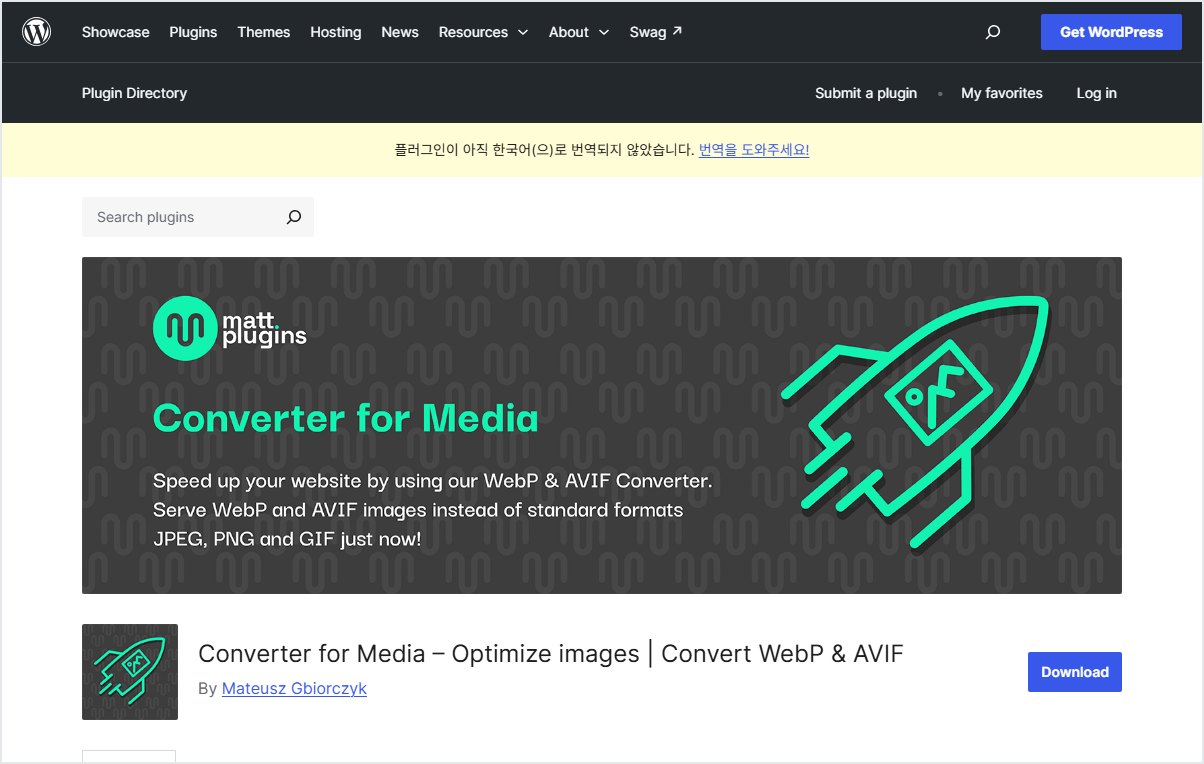
무료 사용량과 요금제는 자주 바뀌므로 설치 전에 각 플러그인 페이지에서 최신 조건을 확인하세요. 외부 서버형은 변환 작업을 바깥에서 처리하므로 저사양 서버에서도 사이트가 느려지지 않는 대신, 이미지가 많으면 무료 사용량을 금방 넘을 수 있습니다.
서버 변환형과 외부 압축형, 무엇을 고를까
- 서버 사양이 넉넉하고 비용을 아끼고 싶다면: 서버 변환형이 맞습니다. 다만 기존 이미지를 한꺼번에 변환할 때 CPU 사용량이 크게 올라가니, 방문자가 적은 시간에 일괄 변환을 돌리세요.
- 저렴한 공유 호스팅이나 최소 사양 서버라면: 외부 압축형이 안전합니다. 일괄 변환 중 사이트가 멈추는 일을 피할 수 있습니다.
- 이미지가 수천 장 이상이라면: 외부형의 유료 요금제나, 서버형을 여러 번 나눠 돌리는 방법을 고려합니다.
서버 사양을 어느 정도로 잡아야 하는지는 클라우드웨이즈 서버 사양 고르기에서 기준을 볼 수 있습니다.
설치 후 설정 순서
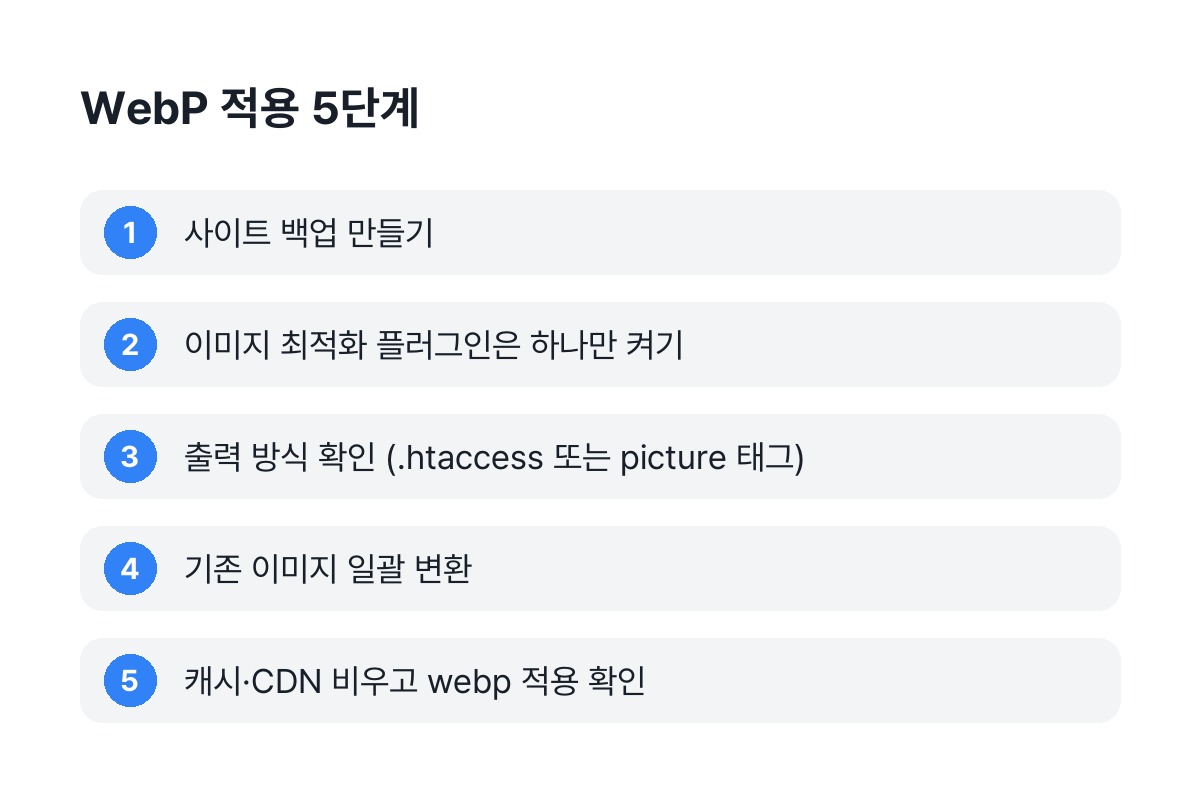
- 백업: 일괄 변환 전에 사이트 백업을 만들어 둡니다. 대부분 원본을 남겨 두지만, 설정에 따라 원본을 덮어쓰는 옵션이 있으니 확인합니다.
- 플러그인 하나만 활성화: 이미지 최적화 플러그인을 두 개 이상 켜면 같은 이미지를 두 번 압축하거나 출력 방식이 충돌합니다.
- 출력 방식 확인: WebP 파일을 보여 주는 방식에는 서버 규칙(.htaccess)으로 바꿔 보내는 방식과 HTML의 picture 태그로 바꾸는 방식이 있습니다. Nginx 서버는 .htaccess가 적용되지 않으므로 플러그인이 안내하는 설정을 따로 넣어야 할 수 있습니다.
- 기존 이미지 일괄 변환: 미디어 라이브러리 전체를 변환합니다. 한 번에 끝나지 않으면 여러 번 나눠 실행합니다.
- 캐시 비우기: 캐시 플러그인과 CDN 캐시를 비워야 변환된 이미지가 보입니다.
제대로 적용됐는지 확인하는 법
- 크롬에서 글 페이지를 열고 이미지에 오른쪽 클릭 > 검사를 누릅니다.
- 개발자 도구의 네트워크 탭에서 이미지(Img) 필터를 켜고 새로고침합니다.
- 이미지 파일의 형식(Type) 열이 webp로 나오면 적용된 것입니다. 주소는 .jpg로 보여도 서버가 WebP를 보내는 방식이면 형식만 webp로 표시됩니다.
이미지 최적화는 속도 개선의 한 부분일 뿐입니다. 캐시·플러그인 정리까지 포함한 전체 순서는 워드프레스 속도 개선 순서에 정리되어 있습니다.
WebP 적용할 때 자주 하는 실수
- 최적화 플러그인 중복: 이미지 압축 플러그인과 WebP 변환 플러그인을 따로 쓰면서, 캐시 플러그인의 이미지 최적화 기능까지 켜 두는 경우가 많습니다. 이미지 처리 기능은 한 곳에서만 켭니다.
- 원본이 너무 큰 상태로 업로드: 가로 4000px이 넘는 사진을 그대로 올리면 WebP로 바꿔도 여전히 무겁습니다. 업로드 전 본문 너비에 맞게 줄이거나, 플러그인의 최대 크기 제한 옵션을 켭니다.
- CDN이 WebP를 캐시하지 않음: CDN 설정에 따라 원본 형식만 캐시하고 WebP 버전을 보내지 않는 경우가 있습니다. 적용 확인을 CDN을 거친 주소로 해야 정확합니다.
- 지연 로딩 중복: 워드프레스 기본 지연 로딩과 플러그인의 지연 로딩이 겹치면 이미지가 늦게 뜨거나 깜빡일 수 있습니다. 한쪽만 사용합니다.
이미지가 원래 무거운 사이트일수록 WebP 적용 효과가 크게 보입니다. 적용 전후로 같은 페이지를 속도 측정 도구로 재 보면 실제로 얼마나 줄었는지 확인할 수 있습니다.
자주 묻는 질문
WebP를 못 보는 브라우저는 없나요?
현재 주요 브라우저는 대부분 WebP를 지원합니다. 플러그인들은 지원하지 않는 환경에는 원본 JPG·PNG를 보내는 방식으로 동작합니다.
변환하면 원본 이미지는 지워지나요?
대부분 원본을 그대로 두고 WebP 파일을 따로 만듭니다. 원본 삭제나 덮어쓰기 옵션이 있다면 백업 후에만 켜세요.
AVIF도 써야 하나요?
AVIF는 더 작게 압축되지만 변환 부담이 크고 지원하는 플러그인 요금제가 제한적입니다. 우선 WebP 적용만으로도 충분한 개선을 기대할 수 있습니다.
플러그인을 지우면 이미지가 깨지나요?
picture 태그 방식은 플러그인을 지우면 원래 이미지로 돌아갑니다. 서버 규칙 방식은 플러그인이 넣은 규칙이 남아 있지 않은지 확인하세요.
WebP로 바꾸면 SEO 점수가 바로 오르나요?
이미지 용량이 줄면 페이지 속도 지표가 좋아질 수 있지만, 검색 순위가 곧바로 오르는 것은 아닙니다. 속도는 여러 요소 중 하나이므로 콘텐츠 품질과 함께 관리해야 합니다.
대표 이미지(썸네일)도 변환되나요?
미디어 라이브러리에 올린 이미지라면 대표 이미지와 각 크기별 썸네일까지 함께 변환하는 것이 일반적입니다. 테마가 외부 주소의 이미지를 쓰는 경우에는 변환되지 않을 수 있습니다.