
워드프레스 속도 개선 순서: 측정부터 이미지·캐시·폰트·플러그인까지
워드프레스 속도는 측정 기준 고정 → 이미지 → 캐시 → 폰트·스크립트 → 플러그인 → 서버 사양 순서로 점검하면 효과가 큰 것부터 처리할 수 있습니다. 대부분의 블로그는 서버보다 이미지 용량과 캐시 설정에서 시간이 새고, 사양을 올리는 것은 마지막 단계입니다. 이 글은 이 순서와 함께, 마케팅테이블 테스트 사이트에서 실제로 측정한 수치를 정리했습니다.
목차
1단계: 측정 기준부터 고정
속도 개선은 전후를 같은 조건으로 재야 판단할 수 있습니다. 구글이 제시하는 Core Web Vitals 기준을 목표로 삼으면 됩니다.
| 지표 | 의미 | 좋음 기준 |
|---|---|---|
| LCP | 화면에서 가장 큰 요소가 그려지는 시간 | 2.5초 이하 |
| INP | 클릭·입력에 화면이 반응하는 시간 | 200밀리초 이하 |
| CLS | 로딩 중 화면이 밀리는 정도 | 0.1 이하 |
- 도구: PageSpeed Insights 모바일 결과를 기준으로 봅니다.
- 조건: 로그아웃 상태(시크릿 창)에서 같은 글 주소를 3번 이상 재서 가운데 값을 씁니다.
- 대상: 홈 화면과 글 페이지를 따로 잽니다. 캐시나 플러그인 영향이 페이지 종류마다 다를 수 있습니다.
2단계: 이미지 용량 줄이기
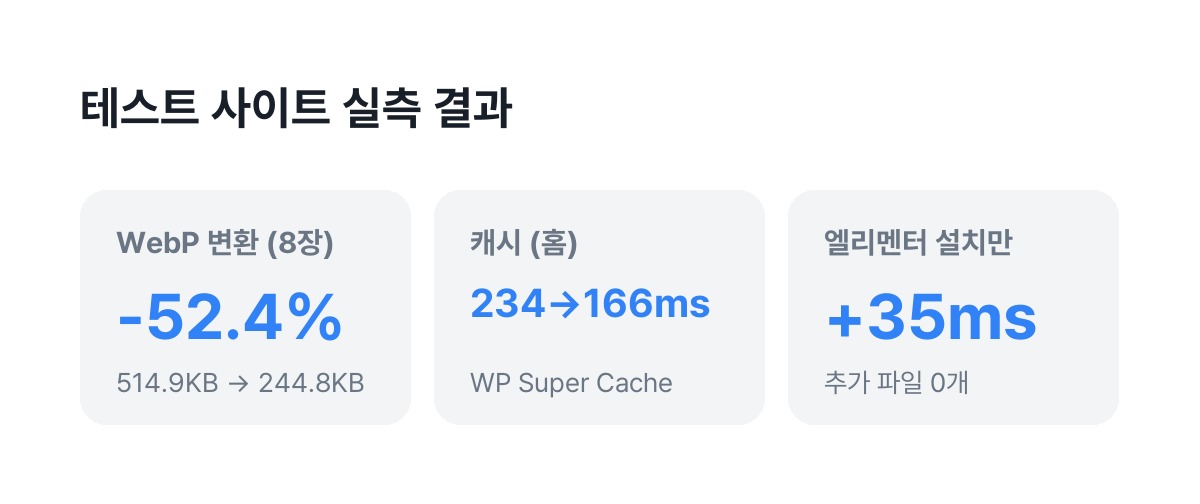
블로그 페이지에서 가장 무거운 것은 대개 이미지입니다. 같은 이미지를 WebP로 바꾸기만 해도 용량이 크게 줄어듭니다. 마케팅테이블 테스트 사이트에 WebP 변환 플러그인(Converter for Media)을 설치하고 블로그에서 쓰는 이미지 8장을 올려 측정한 결과는 다음과 같습니다(2026년 11월 12일).
| 이미지 종류 | 변환 전 | 변환 후 | 감소율 |
|---|---|---|---|
| 썸네일 2장 | 89.5KB | 33.7KB | 62.3% |
| 설명 카드 2장 | 119.9KB | 47.8KB | 60.1% |
| 화면 캡처 4장 | 305.5KB | 163.3KB | 46.5% |
| 전체 8장 | 514.9KB | 244.8KB | 52.4% |
- 올리기 전 크기 조절: 본문 폭보다 훨씬 큰 원본(가로 3000px 이상 등)은 업로드 전에 줄입니다.
- 첫 화면 이미지는 지연 로딩 제외: 글 상단 대표 이미지에 지연 로딩이 걸리면 LCP가 오히려 늦어질 수 있습니다. 최신 워드프레스는 첫 이미지를 자동으로 제외하지만, 테마나 최적화 플러그인이 다시 걸어 두는 경우가 있어 확인이 필요합니다.
- 대체 텍스트: 용량과 별개로 이미지마다 내용을 설명하는 대체 텍스트를 넣습니다.
3단계: 캐시가 실제로 동작하는지 확인
캐시 플러그인은 서버 종류에 맞는 것을 써야 합니다. 테스트 사이트(Apache 서버)에서 두 캐시 플러그인을 측정해 보니 결과가 갈렸습니다.
| 상태 | 홈 응답 시간 (중앙값) | 비고 |
|---|---|---|
| 플러그인 없음 | 234ms | 기준 |
| LiteSpeed Cache | 239ms | 페이지 캐시는 LiteSpeed 계열 서버에서만 동작 |
| WP Super Cache | 166ms | 홈은 캐시 응답, 개별 글은 요청마다 재생성 |
캐시를 켠 뒤에는 로그아웃 상태에서 홈과 글 페이지를 여러 번 열어, 응답 헤더나 페이지 끝 주석에 캐시 표시가 고정되는지 확인합니다. “켰다”와 “모든 페이지가 캐시에서 나간다”는 다른 문제입니다. Cloudflare 같은 CDN을 함께 쓰면 이미지와 정적 파일 전달 속도도 좋아집니다.
4단계: 폰트와 스크립트 정리
- 웹폰트 굵기 줄이기: 쓰지 않는 굵기(예: 400·500·700 중 500)를 빼면 내려받을 파일이 줄어듭니다.
- font-display: swap: 폰트를 받는 동안 기본 글꼴로 먼저 보여 주어 글자가 늦게 뜨는 현상을 줄입니다.
- CSS·JS 압축은 하나씩: 최적화 플러그인의 압축·합치기 기능은 테마와 충돌해 화면이 깨지는 경우가 있습니다. CSS부터 켜고 화면을 확인한 뒤 JS를 켭니다.
5단계: 플러그인 부담 확인
플러그인 수보다 각 플러그인이 페이지마다 더하는 부담이 중요합니다. 테스트 사이트에서 측정한 결과, SEO 플러그인(Rank Math, Yoast)이 더한 응답 시간은 수십 밀리초 안이었고, 엘리멘터는 편집하지 않은 일반 글에서도 설치만으로 서버 응답이 241ms에서 276ms로 약 35ms 늘었습니다(추가 CSS·JS 파일은 0개). 쓰지 않는 플러그인은 비활성화가 아니라 삭제해야 부담이 완전히 사라집니다. 플러그인을 정리하다 사이트가 열리지 않으면 하나씩 꺼 가며 원인을 찾습니다.
6단계: 그래도 느리면 서버 사양
위 단계를 거친 뒤에도 서버 응답 시간이 길거나, 방문이 몰릴 때 오류가 난다면 그때 사양을 올립니다. 사양 단계는 워드프레스 서버 사양 고르는 법에, 패널 선택과 설치는 이지패널 설치 가이드에 정리했습니다.
개선 작업 전후에 챙길 것
- 백업 먼저: 캐시·최적화 플러그인 설정이나 이미지 일괄 변환 전에 사이트 전체를 백업합니다. 변환 플러그인은 원본 보관 옵션을 켭니다.
- 한 번에 하나씩: 여러 설정을 한꺼번에 바꾸면 무엇이 효과가 있었는지, 무엇이 화면을 깨뜨렸는지 알 수 없습니다.
- 기록 남기기: 바꾼 설정과 전후 수치를 간단히 적어 두면, 나중에 문제가 생겼을 때 되돌리기 쉽습니다.
- 모바일 화면 확인: 최적화 후에는 휴대폰에서 메뉴, 검색, 이미지가 정상인지 직접 확인합니다.
- 캐시 비우기: 설정을 바꾼 뒤에는 플러그인 캐시와 CDN 캐시를 비워야 바뀐 결과가 보입니다.
자주 묻는 질문
플러그인은 몇 개까지 괜찮나요?
개수보다 기능이 겹치는지가 중요합니다. 캐시 플러그인 2개, SEO 플러그인 2개처럼 같은 역할을 하는 플러그인을 동시에 켜지 않는 것이 기본입니다.
PageSpeed 점수가 매번 달라요.
측정할 때마다 네트워크와 서버 상태가 달라 점수가 흔들립니다. 같은 조건으로 여러 번 재서 가운데 값을 비교하고, 점수보다 LCP·INP·CLS 수치를 보세요.
속도가 애드센스 승인에 영향을 주나요?
애드센스가 속도 점수를 기준으로 승인한다는 공식 기준은 없습니다. 다만 느린 사이트는 방문자가 떠나기 쉬워 사이트 품질 전반에 좋지 않으므로 기본 수준은 맞춰 두는 것이 좋습니다.
캐시를 켰는데 관리자로 볼 때는 그대로예요.
대부분의 캐시 플러그인은 로그인한 사용자에게 캐시를 주지 않습니다. 관리자 막대처럼 사용자마다 다른 내용이 있기 때문입니다. 효과는 로그아웃 상태나 시크릿 창에서 확인해야 합니다.
이미지 변환 플러그인을 지우면 원래대로 돌아가나요?
대부분의 변환 플러그인은 원본 파일을 그대로 두고 WebP 파일을 따로 만들어 전달합니다. 플러그인을 지우면 원본 이미지가 다시 전달되지만, 만들어 둔 WebP 파일이 서버에 남을 수 있으니 플러그인 안내에 따라 정리합니다.