
이지패널 설치 가이드: 우분투 서버에 설치하고 워드프레스 올리는 순서
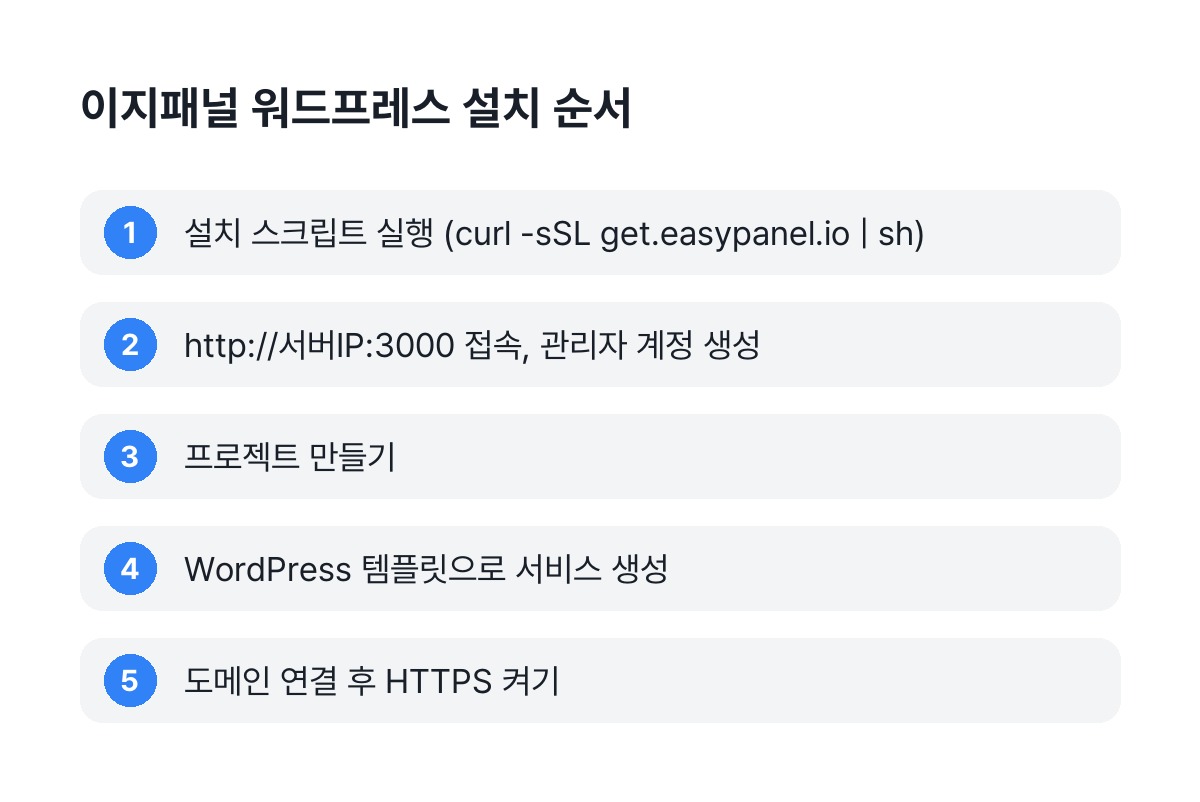
이지패널로 워드프레스를 설치하는 순서는 우분투 서버 준비 → 설치 스크립트 한 줄 실행 → 브라우저에서 관리자 계정 만들기 → 프로젝트 생성 → WordPress 템플릿으로 서비스 생성 → 도메인 연결과 HTTPS 켜기입니다. 명령어 입력은 설치할 때 한 번이면 되고, 나머지는 모두 화면에서 진행합니다. 마케팅테이블과 테스트 사이트도 이 방식으로 리노드 서버의 이지패널에 설치해 운영하고 있습니다.
목차
설치 전에 준비할 것
| 항목 | 조건 | 비고 |
|---|---|---|
| 서버 | 새로 만든 우분투(Ubuntu) VPS | 다른 패널·웹서버가 없는 상태 |
| 메모리 | 2GB 이상 | 워드프레스 운영은 여유 있게 |
| 포트 | 80, 443 비어 있음 | 웹 접속과 HTTPS용 |
| 권한 | root 접속 | SSH로 서버 접속 |
| 도메인 | DNS를 수정할 수 있는 도메인 | 나중에 연결해도 됨 |
조건은 이지패널 공식 문서 기준입니다. 서버 사양을 어느 정도로 할지는 워드프레스 서버 사양 고르는 법을 참고하세요. 리노드, DigitalOcean, Vultr 같은 업체는 이지패널이 미리 설치된 서버를 마켓플레이스에서 바로 만들 수 있어, 이 경우 다음 단계의 설치 명령은 건너뛰어도 됩니다.
1단계: 이지패널 설치
- SSH로 서버에 root 계정으로 접속합니다.
- 공식 설치 명령
curl -sSL https://get.easypanel.io | sh를 실행합니다. - 스크립트가 도커 설치(없을 때), 도커 스웜 초기화, 이지패널 실행을 차례로 진행합니다. 몇 분 정도 걸립니다.
- 설치가 끝나면 브라우저에서
http://서버IP:3000으로 접속합니다. - 처음 접속 화면에서 관리자 이메일과 비밀번호를 정해 계정을 만듭니다.
인터넷에는 CentOS에서 yum으로 설치하거나 2087 포트로 접속한다는 안내도 보이는데, 이지패널(Easypanel) 공식 문서의 방식이 아닙니다. 공식 문서 기준으로 이지패널은 우분투 서버에 위 명령 한 줄로 설치합니다. 접속이 안 되면 서버 방화벽에서 3000번 포트가 열려 있는지 확인합니다.
2단계: 프로젝트와 워드프레스 서비스 만들기
- 대시보드에서 새 프로젝트를 만듭니다. 사이트 이름처럼 알아보기 쉬운 이름을 씁니다.
- 프로젝트 안에서 서비스 추가를 누르고 템플릿 목록에서 WordPress를 고릅니다.
- 앱 서비스 이름(기본 wordpress), 이미지(기본
wordpress:latest), 데이터베이스 종류(MariaDB/MySQL), 데이터베이스 서비스 이름(기본 wordpress-db)을 확인하고 만듭니다. - 잠시 뒤 워드프레스 서비스와 데이터베이스 서비스가 각각 실행됩니다.
- 서비스에 표시되는 easypanel.host 임시 주소로 접속해 워드프레스 설치 화면(언어, 사이트 제목, 관리자 계정)을 마칩니다.
이지패널은 사이트를 서비스 단위의 도커 컨테이너로 실행합니다. 그래서 같은 프로젝트 안에 워드프레스 앱과 데이터베이스가 따로 보이는 것이 정상입니다. 구조에 대한 설명은 Easypanel이란?에 정리했습니다.
3단계: 도메인 연결과 HTTPS
- 도메인 관리 화면(DNS)에서 A 레코드를 서버 IP로 지정합니다. 서브도메인을 쓸 경우 해당 이름(예: blog)으로 A 레코드를 만듭니다.
- 이지패널의 워드프레스 서비스에서 도메인 화면으로 들어가 도메인을 추가합니다.
- HTTPS 옵션을 켜면 Let’s Encrypt 인증서가 자동으로 발급됩니다. DNS가 반영되기 전이면 발급이 실패할 수 있으니 반영 후 다시 시도합니다.
- 워드프레스 관리자 화면의 “설정 → 일반”에서 워드프레스 주소와 사이트 주소를 새 도메인(https)으로 바꿉니다.
설치 후 바로 할 일
- 고유주소: “설정 → 고유주소”에서 글 이름 형식(/%postname%/)으로 바꿉니다.
- 백업 설정: 이지패널은 관리형 호스팅처럼 백업을 대신 챙겨 주지 않습니다. 서버 업체의 백업 옵션이나 워드프레스 백업 플러그인을 바로 설정합니다.
- 업로드 용량 확인: 큰 테마나 백업 파일을 올리지 못하면 PHP 업로드 제한을 확인합니다.
- 외부 연결용 비밀번호: 앱이나 외부 도구로 글을 올릴 계획이라면 관리자 비밀번호 대신 애플리케이션 비밀번호를 발급해 씁니다.
- 검색 등록: 사이트맵을 만들고 구글 서치 콘솔에 등록합니다. 색인 원리는 크롤링과 색인의 차이에 정리했습니다.
사이트를 하나 더 추가할 때
두 번째 사이트부터는 같은 순서를 반복하면 됩니다. 서브도메인으로 테스트 사이트를 만드는 경우도 같습니다.
- 새 프로젝트를 만들거나 기존 프로젝트에 서비스를 추가합니다. 사이트별로 프로젝트를 나누면 관리가 쉽습니다.
- WordPress 템플릿으로 서비스를 만들고, 서비스 이름이 다른 사이트와 겹치지 않게 정합니다.
- 새 도메인(또는 서브도메인)의 A 레코드를 같은 서버 IP로 지정합니다.
- 서비스의 도메인 화면에서 도메인을 추가하고 HTTPS를 켭니다.
- 테스트용 사이트라면 워드프레스 “설정 → 읽기”에서 검색엔진 색인을 막아 실제 사이트와 중복으로 노출되지 않게 합니다.
사이트가 늘수록 서버 메모리를 더 쓰므로, 패널의 리소스 화면에서 사용량을 주기적으로 확인합니다.
자주 묻는 질문
한 서버에 워드프레스를 여러 개 설치할 수 있나요?
네. 프로젝트나 서비스를 추가해 같은 방식으로 설치하면 됩니다. 사이트마다 컨테이너가 분리되어 서로 영향을 덜 받습니다. 사이트가 늘면 서버 메모리 사용량을 확인해 사양을 조정합니다.
HTTPS 인증서 발급이 실패해요.
대부분 DNS가 아직 서버 IP를 가리키지 않거나, 80·443 포트가 막혀 있는 경우입니다. 도메인 A 레코드와 서버 방화벽 설정을 확인한 뒤 다시 시도합니다.
3000번 포트로 접속이 안 돼요.
서버 업체의 방화벽에서 3000번 포트가 막혀 있을 수 있습니다. 방화벽 규칙을 확인하고, 패널에 도메인을 연결한 뒤에는 그 도메인으로 접속하는 편이 안전합니다.
테스트 사이트를 검색에서 빼려면 어떻게 하나요?
워드프레스 “설정 → 읽기”에서 검색엔진 색인을 막는 항목을 켭니다. 운영 사이트를 복제한 테스트 사이트라면 같은 글이 두 곳에서 검색되지 않도록 반드시 켜 두고, 주소를 외부에 공유하지 않습니다.