워드프레스 REST API로 글 예약 발행하기: 애플리케이션 비밀번호부터 대표 이미지까지
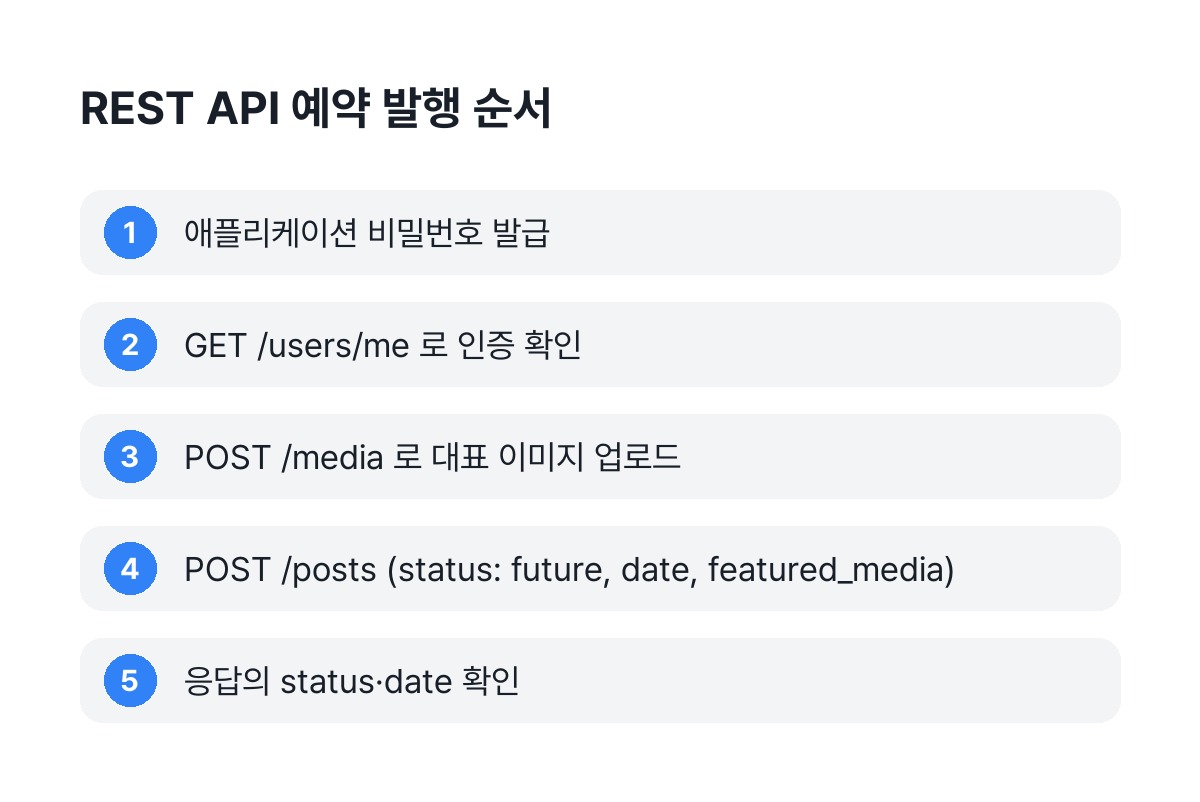
워드프레스 REST API로 글을 예약 발행하려면 글을 등록할 때 status를 future로, date를 발행할 미래 시각으로 보내면 됩니다. 로그인은 관리자 비밀번호가 아니라 사용자 프로필에서 발급한 애플리케이션 비밀번호로 하고, 대표 이미지는 미디어를 먼저 올린 뒤 받은 번호를 featured_media에 넣습니다. 아래에서 순서와 요청 형식, 자주 막히는 오류를 정리했습니다.
준비할 것
| 항목 | 내용 |
|---|---|
| 워드프레스 버전 | 5.6 이상 (애플리케이션 비밀번호가 코어에 포함된 버전) |
| 접속 주소 | HTTPS 사이트 주소 + /wp-json/wp/v2/ |
| 계정 권한 | 글을 발행할 수 있는 권한 (작성자 이상, 관리 범위에 따라 편집자) |
| 인증 정보 | 사용자명 + 애플리케이션 비밀번호 (Basic 인증) |
| 요청 도구 | curl, 파이썬 requests, Postman 등 HTTP 요청을 보낼 수 있는 도구 |
애플리케이션 비밀번호는 “사용자 → 프로필” 화면 아래쪽에서 발급합니다. 발급 방법과 칸이 보이지 않을 때의 해결은 애플리케이션 비밀번호 만드는 법에 정리했습니다. 발급된 값은 한 번만 보여 주므로 바로 안전한 곳에 저장해 두세요.
1단계: 인증이 되는지 먼저 확인
글을 올리기 전에 GET /wp-json/wp/v2/users/me로 로그인부터 확인합니다. 사용자명과 애플리케이션 비밀번호를 Basic 인증으로 보내면, 성공 시 내 사용자 정보가 돌아옵니다. 여기서 401 오류가 나면 이후 단계도 모두 실패하므로 이 단계에서 해결해야 합니다.
마케팅테이블도 처음 연결할 때 401 오류가 났는데, 원인은 애플리케이션 비밀번호 대신 로그인 비밀번호를 넣은 것이었습니다. 애플리케이션 비밀번호는 4자리씩 띄어 쓴 24자리 값이며, 띄어쓰기는 넣어도 빼도 인증됩니다.
2단계: 대표 이미지 업로드
대표 이미지가 필요하면 글보다 이미지를 먼저 올립니다. 미디어 엔드포인트에 이미지 파일 자체를 요청 본문으로 보냅니다.
- 요청:
POST /wp-json/wp/v2/media - 헤더:
Content-Type: image/jpeg,Content-Disposition: attachment; filename="thumb.jpg" - 응답: 새 미디어의
id와 이미지 주소(source_url)
대체 텍스트(alt)는 업로드 뒤 POST /wp-json/wp/v2/media/{id}에 alt_text 값을 보내 넣습니다. 파일 이름은 영문으로 하는 편이 주소가 깔끔하고, 이미지 크기는 대표 이미지로 많이 쓰는 1200×630 정도면 충분합니다.
3단계: 예약 글 등록
글 엔드포인트에 JSON으로 보냅니다. 예약에 필요한 값은 아래와 같습니다.
| 필드 | 예시 | 설명 |
|---|---|---|
| title | 글 제목 | 제목 |
| content | <p>본문</p> | 본문 HTML |
| status | future | 예약 상태 |
| date | 2026-12-01T09:00:00 | 사이트 시간대 기준 발행 시각 |
| featured_media | 2단계에서 받은 id | 대표 이미지 |
| categories | [189] | 카테고리 번호 목록 |
| slug | my-post | 글 주소 (생략하면 제목으로 자동 생성) |
| excerpt | 요약문 | 요약 (테마·SEO 플러그인에 따라 설명문으로 사용) |
date는 “설정 → 일반”의 사이트 시간대 기준입니다. 협정 세계시(UTC)로 보내고 싶다면 date_gmt를 씁니다. 한국 시간 오전 9시를 date_gmt로 보내면 전날 00시가 됩니다. 등록이 끝나면 응답의 status가 future인지, date가 의도한 시각인지 확인하세요.
예약이 안 걸리거나 오류가 날 때
| 증상 | 흔한 원인 | 확인할 것 |
|---|---|---|
| 401 rest_not_logged_in | 로그인 비밀번호 사용, 인증 헤더 누락 | 애플리케이션 비밀번호인지, 서버가 Authorization 헤더를 PHP로 넘기는지 |
| 403 rest_cannot_create | 계정 권한 부족 | 기여자 권한은 발행 불가. 작성자 이상인지 |
| 바로 발행됨 | date가 이미 지난 시각 | 시간대 설정과 date·date_gmt 혼동 |
| 예약 시각이 지나도 발행 안 됨 | 방문이 적어 예약 작업이 실행되지 않음 | 서버 크론으로 wp-cron.php 주기 실행 |
| 요청이 차단됨 | 보안 플러그인·방화벽의 REST API 제한 | 보안 플러그인의 REST API 설정 |
워드프레스 예약은 방문이 있을 때 함께 실행되는 WP-Cron 방식이라, 방문이 거의 없는 시간대에는 예약 시각을 넘겨 “예약 누락”이 생길 수 있습니다. 이 경우 wp-config.php에 DISABLE_WP_CRON을 true로 두고, 서버 크론에서 5분 정도마다 wp-cron.php를 호출하도록 바꾸면 안정적입니다. 보안 플러그인을 바꾼 뒤 REST 요청이 막혔다면 플러그인 충돌 해결 순서처럼 하나씩 꺼 보며 원인을 찾습니다.
안전하게 쓰는 방법
- 용도별 비밀번호: 연결하는 도구마다 애플리케이션 비밀번호를 따로 발급해 두면, 하나가 유출돼도 그것만 취소하면 됩니다.
- 최소 권한 계정: 글 등록만 한다면 관리자 대신 편집자나 작성자 계정을 따로 만들어 씁니다.
- 비밀번호 보관: 코드에 직접 쓰지 말고 별도 설정 파일(.env 등)에 두고, 그 파일은 공유·업로드 대상에서 뺍니다.
- 먼저 초안으로 시험: 처음에는
status를 draft로 보내 화면을 확인한 뒤 future로 바꿉니다.
자주 묻는 질문
이미 등록한 예약 글의 시각을 바꿀 수 있나요?
네. POST /wp-json/wp/v2/posts/{id}에 새 date 값만 보내면 예약 시각이 바뀝니다. 관리자 화면의 글 편집 화면에서 바꾸는 것과 같습니다.
Rank Math나 Yoast의 메타 설명도 API로 넣을 수 있나요?
SEO 플러그인의 메타 필드는 기본 REST 응답에 열려 있지 않은 경우가 많습니다. 플러그인의 별도 API나 설정을 확인해야 하고, 간단히는 요약문(excerpt)을 설명문으로 쓰도록 설정하는 방법이 있습니다.
블록 편집기로 쓴 글처럼 저장되나요?
HTML로 보낸 본문은 편집기에서 “클래식” 블록으로 열립니다. 화면에 보이는 결과는 같고, 편집기에서 “블록으로 변환”을 누르면 블록으로 바꿀 수 있습니다.