
캐시 플러그인 실측: 아파치 서버에서 LiteSpeed Cache와 WP Super Cache 결과가 달랐던 이유
아파치(Apache) 서버에서 운영하는 워드프레스 테스트 사이트에 캐시 플러그인 2개를 차례로 설치해 보니, LiteSpeed Cache는 응답 시간에 변화가 없었고, WP Super Cache는 홈 화면만 234ms에서 166ms로 약 29% 빨라졌습니다. LiteSpeed Cache의 페이지 캐시는 LiteSpeed 계열 웹서버에서 동작하는 구조라 아파치에서는 효과가 없었습니다. WP Super Cache는 캐시 기능이 정상으로 켜졌지만, 개별 글 페이지는 요청마다 캐시가 새로 만들어져 빨라지지 않았습니다. 이 글의 측정은 마케팅테이블 테스트 사이트에서 실행한 결과이며, 측정 기록을 그대로 옮겼습니다.
목차
측정 환경과 방법
운영 사이트가 아닌 별도 테스트 사이트(검색 노출 차단)에서 진행했습니다. 플러그인은 한 번에 하나만 켜고, 측정이 끝나면 지운 뒤 다음 플러그인을 설치했습니다.
| 항목 | 내용 |
|---|---|
| 워드프레스 | 7.1.4, 기본 테마 Twenty Twenty-Five |
| 서버 | Apache 2.4.69, PHP 8.3 (Easypanel 도커 환경) |
| 측정 대상 | 홈 화면, 본문 8개 섹션짜리 테스트 글 |
| 측정 방식 | 로그인하지 않은 방문자 요청 10회, 중앙값 비교 |
| 플러그인 | LiteSpeed Cache 7.9.3, WP Super Cache 3.1.5 |
| 측정일 | 2026년 11월 12일 |
응답 시간은 PC에서 테스트 서버까지 인터넷을 거쳐 측정한 값이라 네트워크 시간이 포함되어 있습니다. 그래서 절대값보다 같은 조건에서의 차이를 보는 것이 맞습니다. 측정 결과에서 가장 빠른 요청도 150ms대였는데, 이 부분은 캐시로 줄일 수 없는 네트워크 구간입니다.
측정 결과: 플러그인별 응답 시간
| 상태 | 홈 (중앙값) | 글 (중앙값) | 캐시 표시 |
|---|---|---|---|
| 플러그인 없음 | 234ms | 244ms | 없음 |
| LiteSpeed Cache 7.9.3 | 239ms | 254ms | “Page supported by” 주석만 추가 |
| WP Super Cache 3.1.5 | 166ms | 255ms | “Cached page generated” 주석 |
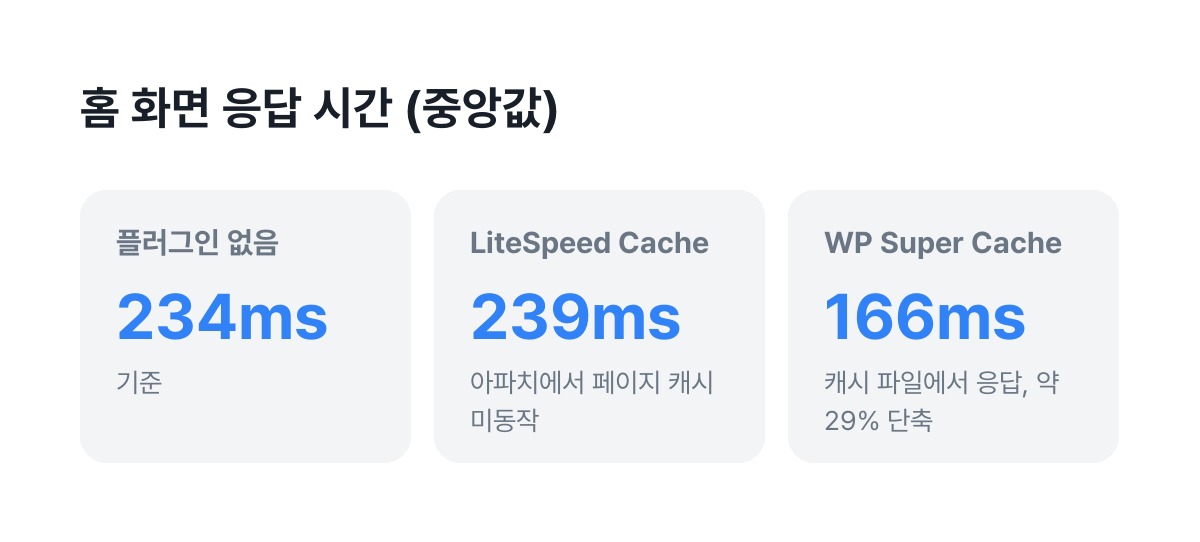
LiteSpeed Cache는 설치 전과 차이가 측정 오차 범위였습니다. WP Super Cache는 홈에서만 뚜렷하게 빨라졌습니다. 같은 사이트에서 같은 방식으로 잰 결과인데도 페이지 종류에 따라 결과가 갈렸기 때문에, 아래에서 원인을 하나씩 확인했습니다.
LiteSpeed Cache가 아파치에서 효과가 없던 이유
LiteSpeed Cache를 켠 뒤 페이지 소스 맨 끝에는 Page supported by LiteSpeed Cache 7.9.3라는 주석이 붙었습니다. 하지만 캐시에서 응답했다는 표시인 X-LiteSpeed-Cache: hit 응답 헤더는 한 번도 나오지 않았습니다. 서버 응답 헤더의 Server 값은 Apache/2.4.69였습니다.
LiteSpeed Cache 플러그인 안내에 따르면 페이지 캐시는 LiteSpeed Web Server, OpenLiteSpeed 같은 LiteSpeed 계열 서버가 처리합니다. 플러그인은 서버에 캐시 규칙을 전달하는 역할이라, 아파치나 Nginx 서버에서는 이미지 최적화 같은 일부 기능만 쓸 수 있습니다. 호스팅이 LiteSpeed 서버인지 모른 채 설치하면 “캐시 플러그인을 켰는데 그대로”라는 상황이 됩니다.
- 확인 방법: 브라우저 개발자 도구의 네트워크 탭에서 첫 문서 요청의 응답 헤더를 열고 Server 값과 X-LiteSpeed-Cache 헤더가 있는지 봅니다.
- 아파치·Nginx 서버라면: 서버 종류와 상관없이 PHP로 동작하는 캐시 플러그인을 고르는 편이 맞습니다.
WP Super Cache: 홈은 빨라지고 글은 그대로였다
WP Super Cache는 설치 직후에는 캐시가 꺼져 있습니다. 플러그인이 제공하는 설정 API로 캐시를 켜자 PHP 방식 캐시가 동작했고, 페이지 끝에 Cached page generated by WP-Super-Cache on (시각) 주석이 붙었습니다.
이 주석의 시각이 판단 기준이 됐습니다. 홈은 15번 요청하는 동안 생성 시각이 12:03:30 하나로 고정되어 있었습니다. 저장된 캐시 파일에서 응답했다는 뜻이고, 응답 시간도 중앙값 170ms 안팎으로 줄었습니다. 반면 글 페이지는 생성 시각이 요청할 때마다 1초씩 바뀌었습니다(12:04:27, 12:04:28 …). 캐시 파일을 만들기는 하지만 매번 새로 만들고 있었다는 뜻입니다. 플러그인의 통계 API에서도 글 캐시 파일의 생성 후 경과 시간이 계속 초기화되어 있었습니다.
원인을 좁히기 위해 같은 글 주소에 ?x=1을 붙여 요청하자 생성 시각이 고정되고 응답 시간이 168ms로 줄었습니다. 즉 이 환경에서는 글의 기본 주소에 대한 캐시만 유지되지 않았습니다. 정확한 원인은 관리자 화면에서만 볼 수 있는 디버그 로그가 필요해 이번 테스트에서는 확인하지 못했습니다. 다만 “캐시 플러그인을 켰다”와 “모든 페이지가 캐시에서 나간다”는 다른 문제라는 점은 분명히 확인됐습니다.
참고로 플러그인이 없을 때 이 테스트 글을 만드는 데 걸린 서버 처리 시간은 약 0.07초였습니다. 플러그인이 적고 가벼운 사이트에서는 캐시로 줄일 수 있는 시간 자체가 크지 않습니다. 플러그인이 많아 처리 시간이 1초 가까이 걸리는 사이트일수록 캐시 효과가 커집니다. SEO 플러그인처럼 다른 플러그인이 더하는 부담은 Rank Math·Yoast 부하 테스트에서 따로 측정했습니다.
정리하다 생긴 문제: REST API로 비활성화하면 치명적 오류
측정 후 WP Super Cache를 워드프레스 REST API로 비활성화하자 500 오류가 났습니다. 오류 내용은 Call to undefined function get_home_path()였습니다. 플러그인이 비활성화될 때 .htaccess 정보를 확인하는데, 이때 쓰는 get_home_path() 함수는 관리자 화면에서만 불러오는 파일에 들어 있어 REST 요청에서는 정의되지 않은 상태였습니다.
사이트는 정상으로 열렸고, 캐시 기능은 설정 API로 꺼 둔 상태에서 플러그인 비활성화는 관리자 화면에서 하도록 남겨 두었습니다. REST API처럼 관리자 화면 밖에서 플러그인을 관리한다면, 설치와 활성화는 잘 되어도 비활성화 단계에서 이런 차이가 생길 수 있다는 점을 알아 두는 것이 좋습니다. 사이트가 열리지 않는 상황이 오면 플러그인 충돌 해결 순서대로 확인하면 됩니다.
내 사이트에 캐시 플러그인을 고를 때
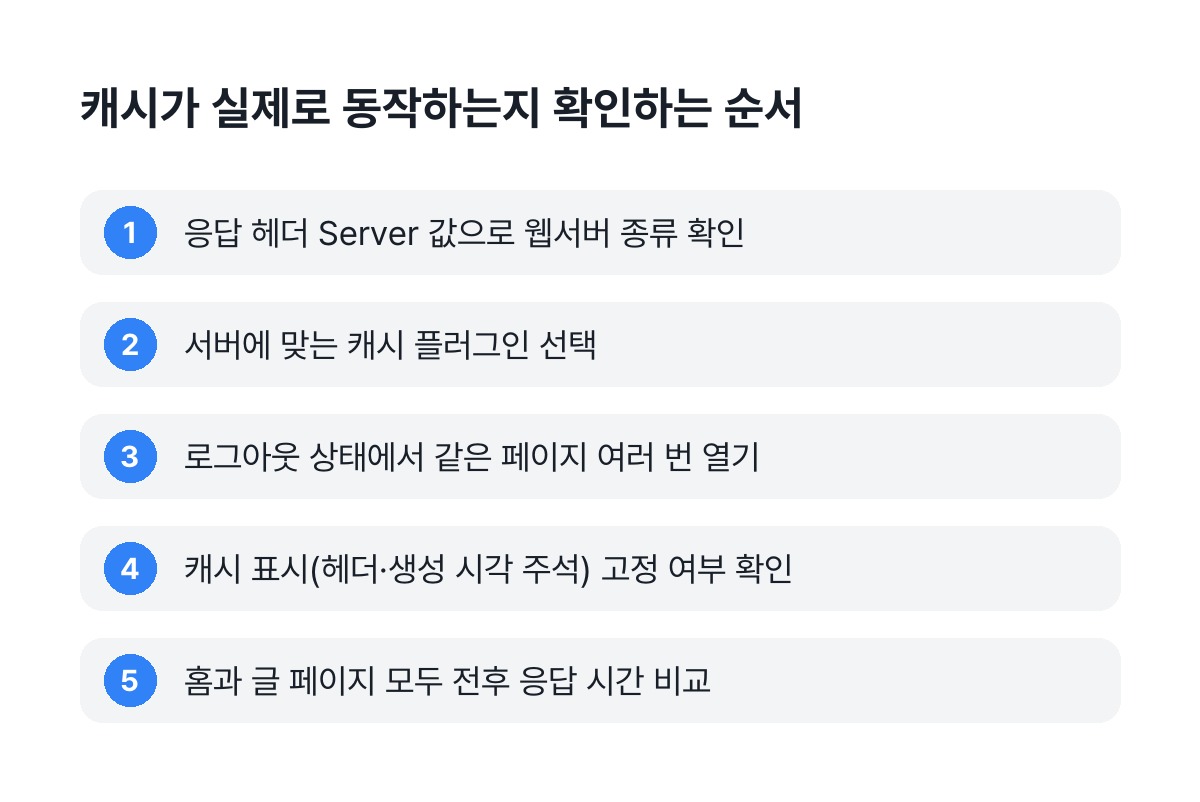
- 응답 헤더의 Server 값으로 웹서버 종류(LiteSpeed, Apache, Nginx)를 먼저 확인합니다.
- LiteSpeed 계열이면 LiteSpeed Cache, 그 외 서버면 PHP 방식 캐시 플러그인을 고릅니다.
- 설치 후 로그아웃한 상태(또는 시크릿 창)에서 같은 페이지를 여러 번 열어 캐시 표시를 확인합니다.
- WP Super Cache라면 페이지 끝 주석의 생성 시각이 고정되는지 홈과 글 페이지 모두에서 봅니다.
- 바꾸기 전후 응답 시간을 같은 방법으로 재서 실제로 줄었는지 비교합니다.
속도 개선 전체 순서는 워드프레스 속도 개선 순서에 정리해 두었습니다.
자주 묻는 질문
캐시 플러그인을 두 개 같이 켜면 더 빨라지나요?
아닙니다. 페이지 캐시 플러그인은 같은 역할을 하므로 하나만 켜야 합니다. 두 개를 동시에 켜면 캐시 파일이 꼬이거나 수정한 내용이 반영되지 않는 문제가 생길 수 있습니다.
로그인한 상태에서 보면 왜 캐시가 안 되나요?
대부분의 캐시 플러그인은 로그인한 사용자에게 캐시를 주지 않습니다. 관리자 화면 막대 등 사용자마다 다른 내용이 있기 때문입니다. 효과는 로그아웃 상태나 시크릿 창에서 확인해야 합니다.
캐시를 켰는데 글을 수정해도 바뀌지 않아요.
캐시 파일이 남아 있어서입니다. 플러그인의 캐시 비우기 기능을 쓰거나, 글 수정 시 해당 글 캐시를 자동으로 지우는 설정이 켜져 있는지 확인하세요. CDN을 쓴다면 CDN 캐시도 함께 비워야 합니다.