
WebP 변환 플러그인 실측: 블로그 이미지 8장이 52% 줄었다 (Converter for Media)
WebP 변환 플러그인 Converter for Media 6.7.2를 테스트 사이트에 설치하고 블로그에서 실제로 쓰는 이미지 8장을 올려 보니, 전체 용량이 514.9KB에서 244.8KB로 52.4% 줄었습니다. 썸네일과 설명 카드처럼 단순한 그래픽은 60% 이상 줄었고, 글자가 빽빽한 화면 캡처는 46.5% 줄었습니다. 이미지 주소는 그대로이고, WebP를 지원하는 브라우저에만 WebP가 전달되었습니다. 이 글의 측정은 마케팅테이블 테스트 사이트에서 실행한 결과입니다.
목차
테스트 환경
| 항목 | 내용 |
|---|---|
| 측정일 | 2026년 11월 12일 |
| 사이트 | 마케팅테이블 테스트 사이트 (워드프레스 7.1.4, 리노드 VPS + 이지패널 도커) |
| 플러그인 | Converter for Media 6.7.2 (설치 후 기본 설정 그대로) |
| 테스트 이미지 | 마케팅테이블 글에 실제로 쓰는 JPG 8장: 썸네일 2장(1200×630), 설명 카드 2장, 공식 사이트 화면 캡처 4장 |
| 측정 방법 | 같은 이미지 주소를 “WebP 받을 수 있음”과 “JPG만 받음” 두 가지 요청으로 받아 전송 용량 비교 |
사진 위주의 블로그가 아니라, 썸네일·도표·화면 캡처를 주로 쓰는 정보 블로그 기준의 결과라는 점을 감안해 주세요. 사진이 많은 사이트는 절감률이 다르게 나올 수 있습니다.
측정 결과: 전체 52.4% 감소
| 이미지 유형 | 원본 JPG | WebP | 절감률 |
|---|---|---|---|
| 썸네일 2장 | 89.5KB | 33.7KB | 62.3% |
| 설명 카드 2장 | 119.9KB | 47.8KB | 60.1% |
| 화면 캡처 4장 | 305.5KB | 163.3KB | 46.5% |
| 전체 8장 | 514.9KB | 244.8KB | 52.4% |
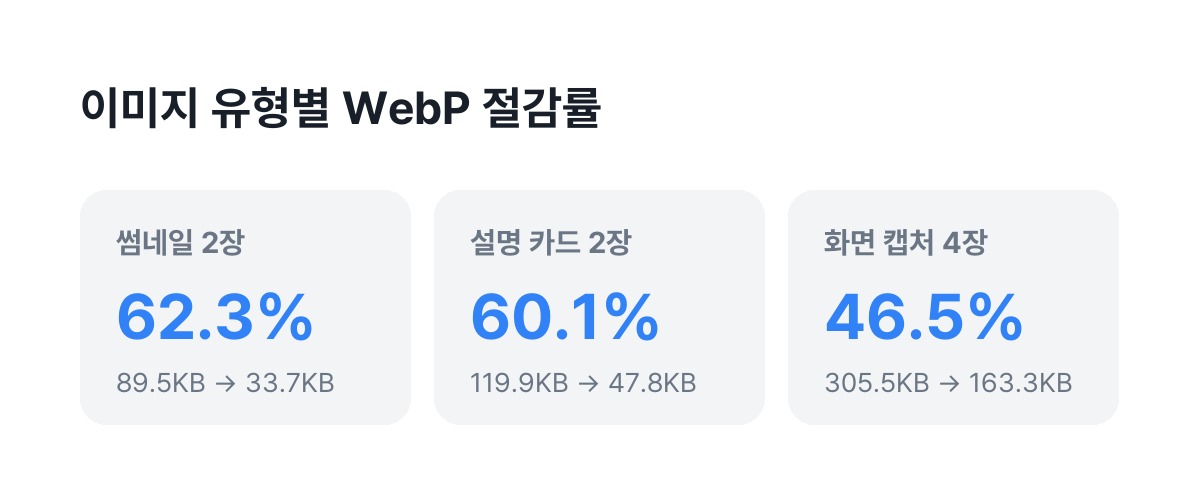
한 장씩 보면 썸네일은 62.2~62.5%, 설명 카드는 58.3~61.4%, 화면 캡처는 45.9~53.5% 줄었습니다. 넓은 단색 배경과 큰 글씨로 된 이미지일수록 많이 줄고, 작은 글씨와 다양한 색이 섞인 캡처는 상대적으로 덜 줄었습니다.
자동으로 만들어지는 중간 크기도 변환됐다
워드프레스는 이미지를 올리면 목록용·본문용으로 여러 크기를 자동으로 만듭니다. 실제 화면에서는 원본보다 이 중간 크기 파일이 더 자주 쓰이기 때문에, 이 파일들도 변환되는지가 중요합니다. 썸네일 한 장으로 확인한 결과는 다음과 같습니다.
| 크기 | JPG | WebP |
|---|---|---|
| 300px (medium) | 4.5KB | 3.3KB |
| 768px (medium_large) | 16.7KB | 10.2KB |
| 1024px (large) | 24.2KB | 13.6KB |
세 크기 모두 WebP로 전달됐습니다. 홈 화면 목록처럼 중간 크기를 쓰는 곳에서도 효과가 있다는 뜻입니다. 홈 화면 목록이 어떤 크기를 쓰는지는 테마마다 다르니, 설정을 바꾸기 전에 실제로 불러오는 파일부터 확인하는 것이 좋습니다. 점검 순서는 워드프레스 속도 개선 순서에 정리했습니다.
주소는 그대로, 브라우저에 따라 다른 파일
이번 테스트에서 가장 확인하고 싶었던 부분은 “글 본문의 이미지 주소를 바꿔야 하는가”였습니다. 결과는 바꿀 필요가 없었습니다.

- WebP를 받을 수 있다고 알린 요청에는 같은 주소에서
image/webp형식의 파일이 전달됐습니다. - JPG만 받는다고 알린 요청에는 같은 주소에서 원래 JPG가 그대로 전달됐습니다.
- 원본 JPG는 지워지지 않고 남아 있었습니다.
그래서 이미 써 둔 글의 이미지를 하나씩 고칠 필요가 없고, 플러그인을 지우면 원래 JPG로 돌아갑니다. 다만 이 방식은 서버의 규칙 파일(.htaccess)로 동작하기 때문에, Nginx 단독 서버라면 플러그인 안내에 따라 별도 설정이 필요할 수 있습니다. 이번 테스트 사이트는 아파치 기반 워드프레스 컨테이너라 기본 설정으로 동작했습니다.
내 사이트에서 직접 재는 방법
- 크롬에서 이미지가 많은 글을 열고 개발자 도구(F12)의 네트워크 탭을 엽니다.
- 필터에서 Img를 고르고, 캐시 사용 중지에 체크한 뒤 새로고침합니다.
- 각 이미지의 형식(Type)이 webp인지, 크기(Size)가 얼마인지 기록합니다.
- 플러그인을 켜기 전과 후에 같은 글로 같은 방법을 반복해 합계를 비교합니다.
이번 측정도 같은 원리로, 이미지 하나마다 WebP 요청과 JPG 요청을 따로 보내 실제 전송 용량을 비교했습니다. 화면 표시 시간보다 전송 용량이 덜 흔들려서 플러그인 효과를 비교하기에 적합합니다.
다른 WebP 플러그인과 비교할 때
Converter for Media는 내 서버에서 변환하는 방식이라 별도 사용량 제한이 없습니다. 대신 이미지를 많이 한꺼번에 변환하면 서버에 부담이 갈 수 있습니다. 외부 서버에서 압축하는 방식과의 차이는 WebP 변환 플러그인 4종 비교에 정리했습니다. 이번 측정은 그중 하나를 실제로 돌려 본 결과입니다.
운영자에게 주는 결론
- 썸네일·도표 위주 블로그라면 효과가 큽니다. 이번 측정에서 이미지 용량이 절반 넘게 줄었습니다.
- 기존 글을 고칠 필요는 없습니다. 주소는 그대로 두고 브라우저에 맞는 파일이 전달됩니다.
- 적용 후에는 실제 전달 형식을 확인하세요. 크롬 개발자 도구 네트워크 탭에서 이미지의 형식(Type)이 webp로 나오는지 보면 됩니다. CDN을 쓴다면 CDN을 거친 주소로 확인해야 합니다.
- 새 이미지는 처음부터 가볍게: 업로드 전에 본문 너비에 맞게 크기를 줄이면 변환 효과와 함께 용량이 더 줄어듭니다.
자주 묻는 질문
화질이 눈에 띄게 떨어지나요?
이번 테스트는 용량만 측정했습니다. 기본 설정의 압축 품질로 변환된 결과이며, 글자가 작은 캡처를 쓰는 사이트라면 적용 후 실제 글 화면에서 글자가 선명한지 직접 확인해 보는 것을 권합니다.
이미 올린 이미지도 변환되나요?
이번에는 새로 업로드한 이미지가 바로 변환되는 것을 확인했습니다. 기존 이미지는 플러그인 설정 화면의 일괄 변환 기능으로 처리합니다. 이미지가 많다면 방문자가 적은 시간에 나눠 돌리세요.
플러그인을 지우면 이미지가 깨지나요?
이번 테스트에서는 WebP를 쓰는 동안에도 원본 JPG가 업로드한 크기 그대로 남아 있는 것까지 확인했습니다. 원본이 남아 있으므로 플러그인을 지우면 원래 JPG가 전달되는 구조입니다. 다만 서버 규칙 파일에 플러그인이 넣은 설정이 남아 있지 않은지는 삭제 후 한 번 확인하는 것이 안전합니다.