워드프레스 홈 썸네일이 잘릴 때: 테마 위젯이 150px 정사각형을 쓰던 문제
워드프레스 홈 화면에서 썸네일의 글자나 그림이 잘려 보인다면, 테마의 글 목록 위젯이 작은 정사각형 이미지 크기(보통 150×150 thumbnail)를 불러오고 있을 가능성이 큽니다. 가로형으로 만든 썸네일이 정사각형으로 잘린 뒤 다시 칸 크기에 맞춰 잘리면서 가운데 일부만 남는 것입니다. 마케팅테이블도 같은 문제가 있었고, 위젯의 이미지 크기를 680×357 가로형으로 바꿔 해결했습니다.
목차
어떤 증상이었나
마케팅테이블은 썸네일을 1200×630 가로형으로 만듭니다. 왼쪽에 제목, 오른쪽에 아이콘을 두는 구성입니다. 그런데 홈 화면 글 목록에서는 제목 앞부분과 아이콘이 잘리고 가운데 글자 몇 개만 보였습니다. 글 안에서는 썸네일이 정상으로 보였기 때문에 이미지 파일 자체의 문제가 아니라 홈 화면이 이미지를 불러오는 방식의 문제였습니다.
원인 찾기: 어떤 크기의 파일을 쓰고 있었나
홈 화면 소스에서 썸네일 이미지 주소를 확인하니 파일 이름 끝이 -150x150.jpg였습니다. 워드프레스가 이미지를 업로드할 때 자동으로 만드는 여러 크기 중, 정사각형으로 잘라 만드는 thumbnail 크기를 쓰고 있었던 것입니다.
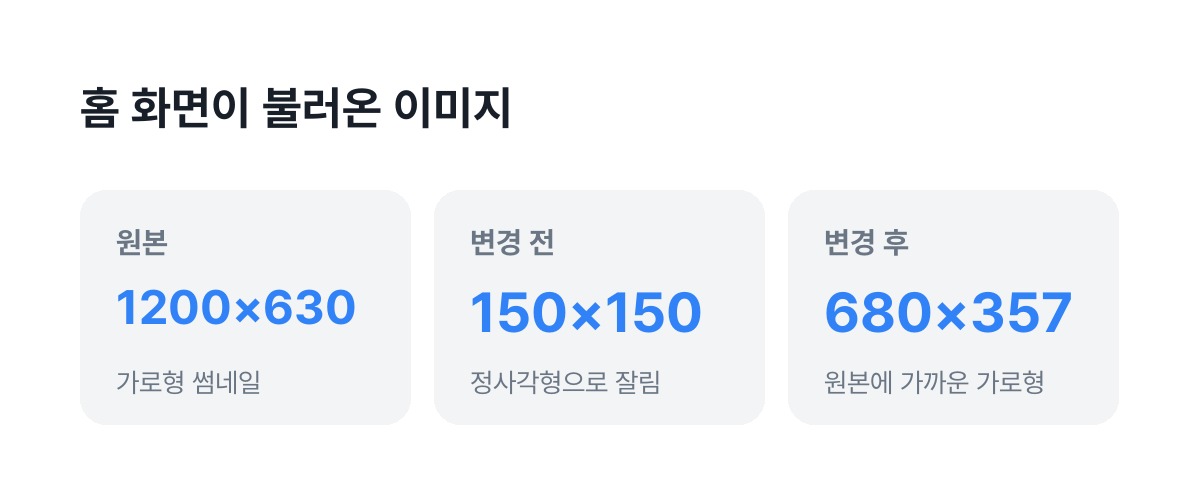
같은 이미지에 대해 워드프레스가 만들어 둔 크기는 다음과 같았습니다(미디어 정보 기준).
| 크기 이름 | 가로×세로 | 모양 |
|---|---|---|
| thumbnail | 150×150 | 정사각형으로 잘림 |
| medium | 300×158 | 원본 비율 |
| rivax-small-square | 440×440 | 정사각형 |
| rivax-medium-masonry | 680×357 | 원본에 가까운 가로형 |
| medium_large | 768×403 | 원본 비율 |
| large | 1024×538 | 원본 비율 |
| full | 1200×630 | 원본 |
1200×630 이미지를 150×150 정사각형으로 자르면 가운데 630×630 부분만 남습니다. 왼쪽 제목과 오른쪽 아이콘이 이 단계에서 이미 잘려 나갑니다. 여기에 목록의 이미지 칸이 세로로 긴 모양이어서 한 번 더 잘리고, 결국 가운데 글자 일부만 보였던 것입니다. 이미지 크기를 정사각형으로 잘라 만드는 방식은 워드프레스의 add_image_size 문서에 설명되어 있습니다.
해결: 위젯의 이미지 크기 바꾸기
마케팅테이블이 쓰는 테마는 홈 화면 글 목록을 Elementor 템플릿 안의 위젯으로 구성합니다. 그래서 테마 템플릿을 Elementor로 열어 글 목록 위젯의 이미지 설정을 바꿨습니다.
- 관리자 화면에서 테마 템플릿 목록을 열고, 홈 화면에 쓰이는 Archive 템플릿을 Elementor로 편집합니다.
- 글 목록 위젯을 선택하고 콘텐츠 탭의 이미지 항목으로 갑니다.
- 이미지 크기를 Thumbnail에서 가로형 크기(680×357)로 바꿉니다.
- 이미지 칸의 비율 설정이 있다면 가로형으로 맞추고 저장합니다.
변경 후 홈 화면 소스를 다시 확인하니 썸네일 주소가 -680x357.jpg로 바뀌어 있었고, 화면에서도 제목과 아이콘이 모두 보였습니다. 메뉴 이름은 테마마다 다르지만, “글 목록 위젯의 이미지 크기”를 찾는다는 점은 대부분의 테마에서 같습니다.
다른 테마에서 같은 문제를 찾는 법
테마마다 메뉴 이름은 달라도 확인 순서는 같습니다.
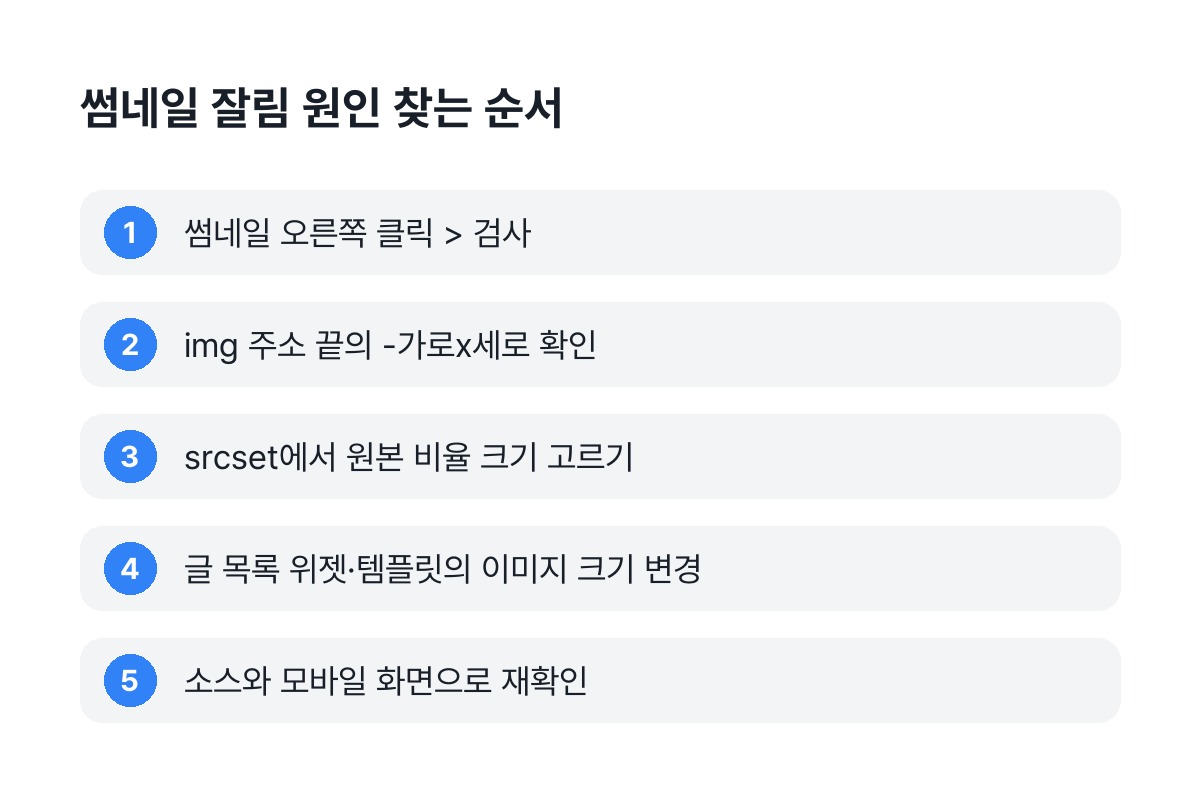
- 잘려 보이는 썸네일에서 오른쪽 클릭 > 검사를 눌러 img 태그의 주소를 봅니다.
- 파일 이름 끝의
-가로x세로를 확인합니다.-150x150처럼 정사각형이면 이 글과 같은 원인입니다. - srcset 속성에 함께 적힌 다른 크기를 보고, 원본 비율에 가까운 크기를 고릅니다.
- 테마 옵션, 위젯 설정, 페이지 빌더 템플릿 중 글 목록을 만드는 곳을 찾아 이미지 크기 항목을 바꿉니다.
썸네일 용량도 함께 줄이고 싶다면 이미지를 WebP로 바꾸는 방법이 있습니다. 플러그인별 차이는 WebP 변환 플러그인 4종 비교에 정리했습니다.
테마 설정을 못 바꿀 때의 대안
- 가운데 정렬 썸네일: 핵심 문구와 아이콘을 이미지 가운데에 모으면 정사각형으로 잘려도 내용이 남습니다. 대신 글 상단이나 SNS 공유처럼 가로로 넓게 보이는 곳에서는 양옆이 비어 보일 수 있습니다.
- thumbnail 크기 설정 바꾸기: 설정 > 미디어에서 썸네일 크기를 바꿀 수 있지만, 이미 올린 이미지에는 적용되지 않아 썸네일 재생성 작업이 필요합니다. 다른 화면에도 영향을 주므로 신중해야 합니다.
- CSS로 칸 비율만 조정: 이미지 칸의 비율을 가로형으로 바꿔도 원본이 150×150이면 화질이 떨어지므로, 이미지 크기 변경과 함께 해야 효과가 있습니다.
바꾼 뒤 확인할 것
- 휴대폰 화면: 모바일에서 이미지 칸 모양이 달라지는 테마가 많으니 휴대폰 크기로도 확인합니다.
- 속도: 150×150 대신 680×357을 불러오면 이미지 용량이 늘어납니다. 목록 글 수가 많다면 지연 로딩이 켜져 있는지 확인합니다. 사이트 속도를 다룬 워드프레스 속도 개선 순서도 참고가 됩니다.
- 캐시: 캐시 플러그인이나 CDN을 쓴다면 캐시를 비워야 바뀐 화면이 보입니다.
- 다른 목록 화면: 카테고리 목록, 검색 결과, 관련 글 영역은 다른 템플릿이나 위젯을 쓰는 경우가 많습니다. 홈만 고치고 끝내지 말고 이 화면들도 한 번씩 열어 썸네일이 잘리지 않는지 확인했습니다.
- 소스로 재확인: 화면만 보지 말고 img 주소가 실제로 바뀐 크기의 파일을 가리키는지 소스에서 다시 확인합니다.
자주 묻는 질문
썸네일을 다시 만들어야 하나요?
대부분은 아닙니다. 워드프레스는 업로드할 때 여러 크기를 미리 만들어 두기 때문에, 위젯이 다른 크기를 쓰게 바꾸기만 하면 됩니다. 테마를 바꾼 뒤 새 크기가 생긴 경우에만 썸네일 재생성이 필요합니다.
사이드바의 최신 글 썸네일도 같은 문제인가요?
같은 원리입니다. 사이드바 위젯도 작은 크기를 쓰는 경우가 많으니 위젯 설정에서 이미지 크기를 함께 확인하세요.
썸네일 비율은 어떻게 만드는 게 좋나요?
공유 미리보기와 대부분의 테마에 맞는 1200×630 가로형이 무난합니다. 홈 화면 위젯이 정사각형이라면 중요한 내용을 가운데에 두는 편이 안전합니다.
위젯 이미지 크기를 키우면 화질은 좋아지나요?
네. 150×150 파일을 큰 칸에 늘려 보여 주면 흐려지지만, 680×357처럼 칸보다 크거나 비슷한 파일을 쓰면 선명해집니다. 대신 파일 용량이 늘어나므로 이미지 압축과 함께 관리하는 것이 좋습니다.