WebP vs AVIF 용량 비교: 같은 사진 6장을 두 형식으로 바꿔 보니
같은 사진을 JPEG, WebP, AVIF로 저장해 비교해 보니, 워드프레스 기본 품질값(JPEG 82, WebP 86, AVIF 82)으로 저장하면 세 형식의 용량 차이가 생각보다 작았습니다. 사진 7개 파일 합계가 JPEG 535.9KB, WebP 486.8KB, AVIF 522.1KB였습니다. 반면 원본과의 화질 차이(SSIM)를 JPEG와 똑같이 맞추면 WebP는 347.2KB(JPEG의 65%), AVIF는 227.5KB(JPEG의 42%)로 줄었습니다. 이 글의 수치는 마케팅테이블 테스트 환경에서 실행한 결과입니다.
목차
테스트 환경과 방법
| 항목 | 내용 |
|---|---|
| 측정일 | 2026년 11월 12일 |
| 도구 | Python 3.10.6, Pillow 12.3.0 |
| 인코더 | libjpeg 8.0, libwebp 1.6.0, libavif 1.4.2 |
| 인코더 옵션 | JPEG optimize, WebP method 4, AVIF speed 6 |
| 화질 지표 | SSIM(원본과 얼마나 같은지, 1에 가까울수록 같음), scikit-image 0.25.2 |
| 사진 | 풍경 사진 1장(1200px, 1920px 두 크기), 인물·커피잔·고양이·로켓 발사·허블 우주 사진 5장 |
| 참고 이미지 | 이 블로그의 웹페이지 캡처 1장, 수치 카드 1장 |
비교는 두 가지로 했습니다. 첫째는 워드프레스가 쓰는 기본 품질값 그대로 저장한 경우입니다. 워드프레스 코어의 이미지 편집기 코드는 WebP만 86을 쓰고, JPEG와 AVIF를 포함한 나머지 형식에는 82를 씁니다. 둘째는 화질을 똑같이 맞춘 경우입니다. JPEG 82로 저장했을 때의 SSIM 값을 목표로 정하고, WebP와 AVIF는 품질값을 30부터 2씩 올리며 목표에 처음 도달한 지점의 용량을 기록했습니다.
풍경 사진과 로켓·허블 사진은 이미 JPEG로 저장된 원본이고, 인물·커피잔·고양이 사진은 무손실(PNG) 샘플입니다. 원본이 이미 한 번 압축된 사진이라는 점은 결과를 볼 때 감안해야 합니다.
결과 1: 워드프레스 기본 품질값으로 저장했을 때
| 사진 | JPEG 82 | WebP 86 | AVIF 82 |
|---|---|---|---|
| 풍경 (1200×750) | 75.4KB | 53.4KB | 48.2KB |
| 풍경 (1920×1200) | 145.4KB | 95.8KB | 85.9KB |
| 인물 (512×512) | 47.0KB | 40.2KB | 42.3KB |
| 커피잔 (600×400) | 49.4KB | 49.0KB | 51.1KB |
| 고양이 (451×300) | 24.1KB | 22.3KB | 24.4KB |
| 로켓 발사 (640×427) | 33.3KB | 30.5KB | 35.7KB |
| 허블 우주 (1000×872) | 161.3KB | 195.6KB | 234.5KB |
| 합계 | 535.9KB | 486.8KB | 522.1KB |
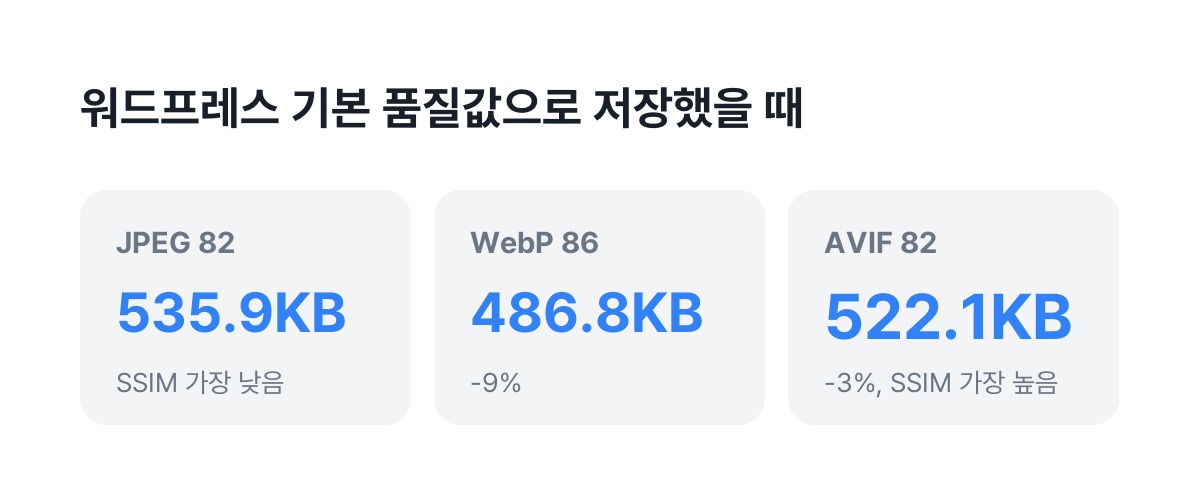
큰 풍경 사진에서는 AVIF가 가장 작았지만, 작은 사진 여러 장에서는 AVIF가 JPEG보다 오히려 컸습니다. 별이 빼곡한 허블 사진은 WebP와 AVIF 모두 JPEG보다 커졌습니다. 이유는 화질 값에 있습니다. 같은 82라도 형식마다 의미가 달라서, AVIF 82는 JPEG 82보다 원본에 훨씬 가깝게 저장됩니다. 실제로 SSIM은 풍경 1200px 기준 JPEG 0.9649, WebP 0.9739, AVIF 0.9802로 AVIF가 가장 높았습니다. 기본값으로는 용량을 줄이기보다 화질을 더 지키는 쪽으로 저장된 셈입니다.
결과 2: 화질을 똑같이 맞췄을 때
| 사진 | JPEG 82 | WebP (품질값) | AVIF (품질값) |
|---|---|---|---|
| 풍경 (1200×750) | 75.4KB | 38.9KB (78) | 16.2KB (42) |
| 풍경 (1920×1200) | 145.4KB | 70.2KB (78) | 29.3KB (42) |
| 인물 | 47.0KB | 33.0KB (82) | 22.7KB (62) |
| 커피잔 | 49.4KB | 34.2KB (78) | 23.1KB (58) |
| 고양이 | 24.1KB | 20.0KB (84) | 14.4KB (64) |
| 로켓 발사 | 33.3KB | 19.3KB (76) | 14.9KB (52) |
| 허블 우주 | 161.3KB | 131.6KB (80) | 106.9KB (62) |
| 합계 | 535.9KB | 347.2KB | 227.5KB |
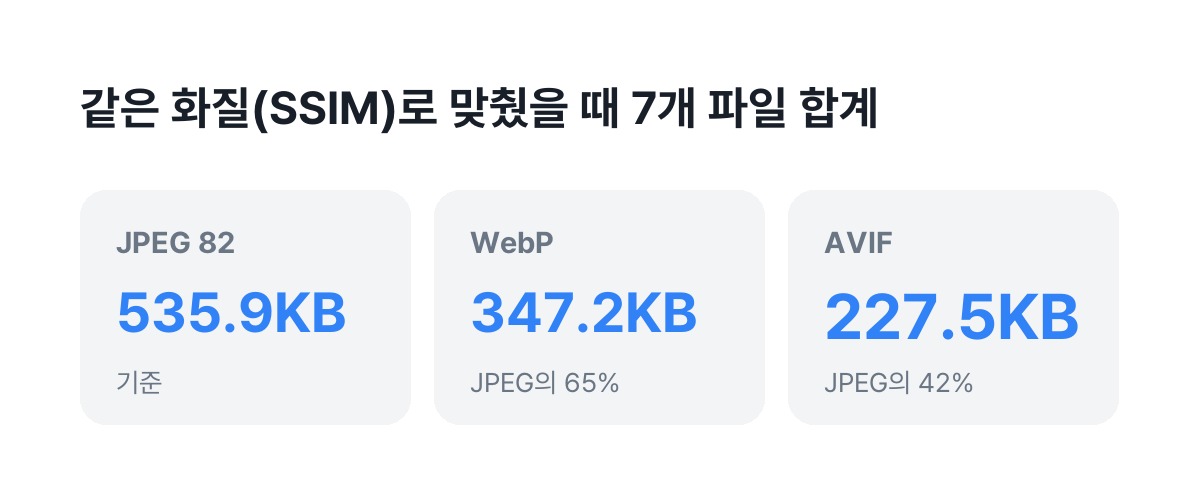
원본과의 차이를 JPEG와 똑같은 수준으로 맞추자 순서가 분명해졌습니다. 7개 파일 모두에서 AVIF가 가장 작았고, 합계는 JPEG 대비 58% 줄었습니다. WebP는 35% 줄었습니다. 풍경 사진처럼 하늘이나 물처럼 부드러운 면이 넓은 사진에서 AVIF의 차이가 가장 컸고(JPEG의 약 20%), 잔 점이 많은 허블 사진에서는 차이가 작았습니다(JPEG의 66%).
참고로 블로그에 자주 쓰는 웹페이지 캡처는 같은 화질 기준 JPEG 96.4KB, WebP 73.5KB, AVIF 54.4KB였고, 글자와 색 면으로 된 수치 카드는 33.8KB, 12.7KB, 9.2KB였습니다. 글자 위주 이미지에서도 AVIF가 가장 작았습니다.
저장 시간은 AVIF와 WebP가 훨씬 길다
용량과 함께 변환에 걸린 시간도 쟀습니다. 기본 품질값 기준 사진 7개 파일을 저장하는 데 JPEG는 합계 23ms, WebP는 573ms, AVIF는 558ms가 걸렸습니다. 1920px 풍경 사진 한 장만 보면 JPEG 9ms, WebP 207ms, AVIF 142ms였습니다. 사람이 느낄 시간은 아니지만, 워드프레스는 업로드할 때 썸네일 크기 여러 개를 한꺼번에 만들기 때문에 저사양 서버에서는 업로드 처리 시간이 늘어날 수 있습니다. 이번 측정은 PC에서 한 것이라 서버 처리 시간과 같지 않습니다.
워드프레스에서 쓸 때 알아 둘 점
- 서버가 AVIF를 지원하는지 먼저 확인합니다. 워드프레스는 6.5부터 AVIF 업로드를 지원하지만, 서버의 Imagick이나 GD가 AVIF를 처리하지 못하면 썸네일이 만들어지지 않습니다. 관리자 화면의 도구 → 사이트 건강 → 정보 → 미디어 처리에서 지원 형식을 확인할 수 있습니다.
- 기본 품질값 그대로면 기대만큼 줄지 않습니다. 이번 결과처럼 AVIF 82는 화질을 높게 유지하는 대신 용량이 크게 줄지 않았습니다. 용량을 줄이려면 변환 플러그인에서 AVIF 품질값을 낮추거나 wp_editor_set_quality 필터로 형식별 값을 따로 정해야 합니다.
- 브라우저 지원은 둘 다 충분합니다. Can I use 기준으로 현재 주요 브라우저는 AVIF를 지원합니다. 다만 아주 오래된 기기를 고려하면 원본 JPEG를 함께 두고 지원하는 브라우저에만 새 형식을 보내는 방식이 안전합니다.
- 기존 이미지는 플러그인으로 일괄 변환합니다. WebP 변환 플러그인 비교는 WebP 변환 플러그인 4종 비교에, 실제 블로그 이미지 변환 결과는 WebP 변환 플러그인 실측에 정리했습니다.
품질값과 저장 형식을 코드로 바꾸는 법
위 2번의 품질값과 저장 형식은 아래 세 필터로 정합니다. 내용은 developer.wordpress.org의 wp_editor_set_quality·image_editor_output_format 문서와 코어 이미지 편집기 소스(2026년 11월 trunk) 기준입니다.
| 필터 | 하는 일 | 기본값 | 주의할 점 |
|---|---|---|---|
wp_editor_set_quality |
저장 품질(1~100)을 형식별로 정함 | WebP 86, 그 밖의 형식 82 | 형식(mime type)이 함께 넘어오고, 6.8부터 이미지 크기도 넘어옴 |
jpeg_quality |
JPEG 품질만 정함 | 위 필터의 결과값 | JPEG는 위 필터 다음에 이 필터가 한 번 더 적용돼, 둘 다 쓰면 이 값이 최종 |
image_editor_output_format |
원본 형식을 어떤 형식으로 저장할지 대응표로 정함 | HEIC/HEIF → JPEG(6.7부터) | 서버의 이미지 편집기가 대상 형식을 지원하지 않으면 대응표가 무시됨 |
예를 들어 AVIF만 품질값을 낮추려면 아래처럼 씁니다. 이번 측정에서 JPEG 82와 같은 화질에 처음 도달한 AVIF 품질값이 사진마다 42~64였기 때문에, 그 최댓값 64를 넣은 예시입니다.
add_filter( 'wp_editor_set_quality', function ( $quality, $mime_type ) {
	if ( 'image/avif' === $mime_type ) {
		return 64;
	}
	return $quality;
}, 10, 2 );
업로드한 JPEG의 썸네일을 처음부터 AVIF로 만들고 싶다면 image_editor_output_format에 'image/jpeg' => 'image/avif' 대응을 추가합니다. 위 표처럼 서버가 AVIF를 처리하지 못하면 이 설정은 무시되므로, 앞의 1번대로 서버 지원부터 확인하고 테스트 사이트에서 먼저 적용해 보세요.
어떤 형식을 고를까
사진이 많고 용량을 최대한 줄이고 싶다면 AVIF가 유리합니다. 같은 화질에서 JPEG의 절반 이하로 줄었기 때문입니다. 다만 서버 지원 여부, 변환 시간, 품질값 설정까지 함께 챙겨야 효과를 봅니다. 설정을 단순하게 유지하고 싶다면 WebP도 같은 화질에서 3분의 1 정도를 줄여 줍니다. 이미지 용량은 페이지 속도에서 비중이 큰 항목이라, 다른 개선 순서와 함께 보려면 워드프레스 속도 개선 순서를 참고하세요.
자주 묻는 질문
AVIF 품질값 42면 화질이 눈에 띄게 나빠지지 않나요?
이번 비교에서 AVIF 42는 SSIM 기준으로 JPEG 82와 같은 수준이었습니다. 형식마다 품질값의 의미가 달라서 숫자만 보고 화질을 판단하면 안 됩니다. 다만 SSIM은 수치 지표일 뿐이라, 실제로 적용하기 전에 대표 이미지 몇 장을 직접 열어 확인하는 것이 좋습니다.
WebP와 AVIF를 둘 다 만들어 두면 좋은가요?
지원하는 브라우저에 맞춰 골라 보내는 플러그인이라면 둘 다 만들어도 됩니다. 대신 파일 수와 서버 저장 공간, 변환 시간이 늘어납니다. 이번 측정에서 저장 시간은 두 형식 모두 JPEG보다 20배 이상 길었습니다.
이미 압축된 JPEG를 다시 변환해도 줄어드나요?
이번 사진 중 풍경·로켓·허블은 이미 JPEG로 저장된 원본이었는데도, 같은 화질 기준으로 AVIF가 JPEG보다 34~80% 작았습니다. 다만 원본보다 화질이 좋아지지는 않으므로, 가능하면 처음 업로드할 때 원본에서 바로 변환하는 편이 낫습니다.