워드프레스 자동 업데이트 설정: 코어·플러그인·테마별로 켜고 끄는 법
워드프레스는 기본 설정에서 코어의 보안·유지보수 업데이트(예: 7.1.4 → 7.1.5)만 자동으로 설치하고, 큰 버전(7.1 → 7.2)과 플러그인·테마는 자동으로 업데이트하지 않습니다. 플러그인과 테마는 관리 화면에서 항목마다 켜야 하고, wp-config.php의 상수로 코어만 끄거나 전체를 한 번에 끌 수 있습니다. 아래 내용은 마케팅테이블 테스트 환경(워드프레스 7.1.4)에서 설정 15가지를 하나씩 적용하고, 워드프레스가 실제로 업데이트 여부를 어떻게 판정하는지 확인한 결과입니다.
목차
테스트 환경과 확인 방법
| 항목 | 내용 |
|---|---|
| 확인일 | 2026년 11월 12일 |
| 워드프레스·PHP | 7.1.4, PHP 8.3.36 |
| 환경 | WordPress Playground(로컬 임시 사이트) |
| 확인 대상 | 코어(7.1.5와 7.2로 가정), 플러그인 Akismet, 테마 Twenty Twenty-Five |
| 판정 함수 | WP_Automatic_Updater::should_update(), wp_is_auto_update_enabled_for_type() |
실제 새 버전을 기다리는 대신, 가상의 새 버전 정보를 만들어 워드프레스의 자동 업데이트 판정 함수에 넣었습니다. 이 함수는 워드프레스가 하루 두 번 업데이트를 확인할 때 “이 항목을 자동으로 업데이트할지”를 정하는 바로 그 함수라, 결과가 곧 실제 동작입니다. 시나리오마다 상수, 옵션, 필터만 바꾸고 나머지는 같게 했습니다.
기본 설정에서는 무엇이 자동으로 업데이트되나
| 대상 | 기본 동작 | 관리 화면 토글 |
|---|---|---|
| 코어 보안·유지보수 버전 (7.1.4 → 7.1.5) | 자동 업데이트함 | 대시보드 → 업데이트 |
| 코어 큰 버전 (7.1 → 7.2) | 자동 업데이트 안 함 | 대시보드 → 업데이트에서 켤 수 있음 |
| 플러그인 | 자동 업데이트 안 함 | 플러그인 목록에서 항목별로 켬 |
| 테마 | 자동 업데이트 안 함 | 테마 상세 화면에서 항목별로 켬 |
설정을 바꾸지 않은 사이트라면 큰 버전과 플러그인은 직접 업데이트해야 합니다. 플러그인 목록의 “자동 업데이트 활성화”를 누른 Akismet은 판정 결과가 “업데이트함”으로 바뀌었고, 누르지 않은 상태에서는 “안 함”이었습니다. 대시보드 → 업데이트 화면에서 “모든 새 버전의 워드프레스 자동 업데이트 활성화”를 켜면 7.2 같은 큰 버전도 “업데이트함”으로 바뀌었습니다.
wp-config.php 상수별 결과
| 설정 | 코어 7.1.5 | 코어 7.2 | 플러그인·테마 | 관리 화면 토글 |
|---|---|---|---|---|
| 설정 없음 (기본) | 함 | 안 함 | 토글을 켠 항목만 | 보임 |
| WP_AUTO_UPDATE_CORE true | 함 | 함 | 토글을 켠 항목만 | 보임 |
| WP_AUTO_UPDATE_CORE ‘minor’ | 함 | 안 함 | 토글을 켠 항목만 | 보임 |
| WP_AUTO_UPDATE_CORE false | 안 함 | 안 함 | 토글을 켠 항목만 | 보임 |
| AUTOMATIC_UPDATER_DISABLED true | 안 함 | 안 함 | 모두 안 함 | 사라짐 |
| DISALLOW_FILE_MODS true | 안 함 | 안 함 | 모두 안 함 | 사라짐 |
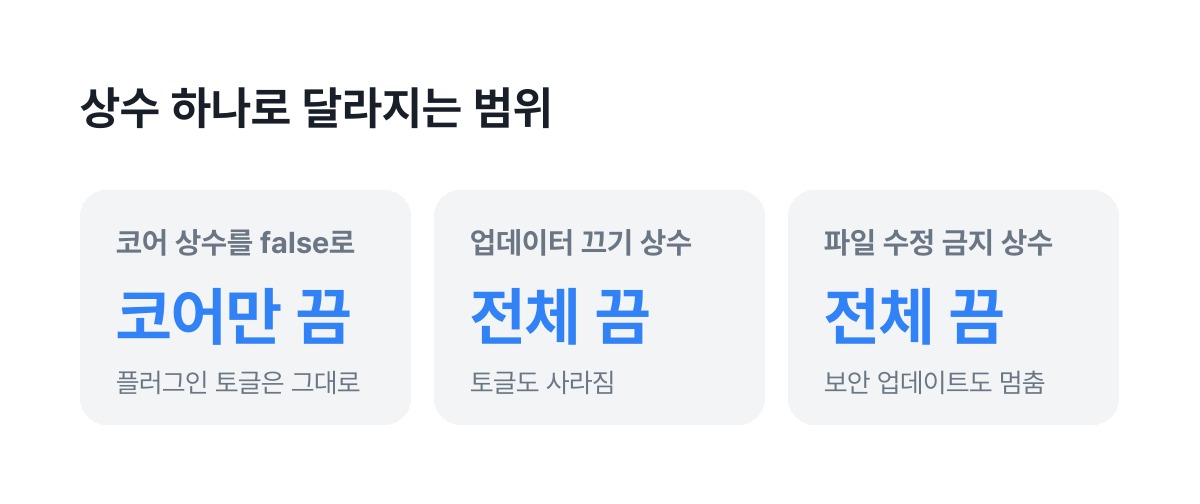
여기서 가장 헷갈리는 부분은 WP_AUTO_UPDATE_CORE입니다. 이 상수는 코어에만 적용됩니다. false로 정해도 플러그인 목록에서 자동 업데이트를 켜 둔 플러그인은 계속 자동으로 업데이트됩니다. 사이트 전체의 자동 업데이트를 끄려면 AUTOMATIC_UPDATER_DISABLED를 true로 정해야 하고, 이때는 플러그인·테마 화면의 자동 업데이트 토글도 사라졌습니다. ‘minor’는 기본값과 결과가 같았습니다.
DISALLOW_FILE_MODS는 자동 업데이트 설정이 아니라 관리 화면에서 플러그인·테마 설치와 파일 수정을 막는 상수입니다. 그런데 이 상수를 켜면 자동 업데이트도 모두 꺼졌습니다. 보안을 위해 이 상수를 넣었다면 보안 업데이트도 직접 챙겨야 한다는 뜻입니다.
필터로 정했을 때는 관리 화면보다 우선한다
| 필터 (테마 functions.php 또는 플러그인) | 결과 |
|---|---|
| add_filter(‘auto_update_plugin’, ‘__return_true’) | 모든 플러그인 자동 업데이트, 관리 화면에서 개별로 끌 수 없음 |
| add_filter(‘auto_update_theme’, ‘__return_true’) | 모든 테마 자동 업데이트, 관리 화면에서 개별로 끌 수 없음 |
| 관리 화면에서 켬 + auto_update_plugin을 false로 | 자동 업데이트 안 함 (필터가 이김) |
| add_filter(‘allow_major_auto_core_updates’, ‘__return_true’) | 코어 큰 버전도 자동 업데이트 |
| add_filter(‘allow_minor_auto_core_updates’, ‘__return_false’) | 코어 보안·유지보수 업데이트도 안 함 |
| add_filter(‘plugins_auto_update_enabled’, ‘__return_false’) | 플러그인 토글만 사라짐, 테마 토글은 그대로 |
관리 화면에서 자동 업데이트를 켜 둔 플러그인도, auto_update_plugin 필터가 false를 돌려주면 업데이트하지 않았습니다. 이때 워드프레스는 해당 항목을 “필터로 강제된 상태”로 판정했고, 그래서 관리 화면에서 토글을 눌러도 바뀌지 않습니다. 플러그인 목록에서 자동 업데이트를 켰는데 동작하지 않는다면, 다른 플러그인이나 테마가 이 필터를 쓰고 있는지 먼저 확인해 보세요. 필터와 상수의 공식 설명은 워드프레스 공식 문서의 업그레이드 안내와 자동 업데이트 코드에서 확인할 수 있습니다.
상황별 추천 설정
- 대부분의 블로그: 기본값을 유지하고, 보안 관련 플러그인과 자주 업데이트되는 핵심 플러그인만 관리 화면에서 자동 업데이트를 켭니다. 코어 보안 업데이트는 기본으로 자동 설치됩니다.
- 플러그인이 많고 충돌이 걱정될 때: 플러그인 자동 업데이트는 끄고 주 1회 직접 업데이트합니다. 업데이트 후 사이트가 열리지 않을 때는 플러그인 충돌 해결 순서를 따릅니다.
- 큰 버전까지 자동으로 받고 싶을 때: 대시보드 → 업데이트에서 “모든 새 버전” 자동 업데이트를 켜거나
define('WP_AUTO_UPDATE_CORE', true);를 넣습니다. 큰 버전은 플러그인 호환성을 먼저 확인하는 편이 안전합니다. 베타 단계에서 확인한 결과는 워드프레스 7.2 베타 플러그인 호환성 테스트에 정리했습니다. - 서버 관리 도구로 업데이트를 따로 관리할 때:
define('AUTOMATIC_UPDATER_DISABLED', true);로 워드프레스의 자동 업데이트를 모두 끕니다. 이때 보안 업데이트도 멈추므로 다른 방법으로 반드시 챙겨야 합니다.
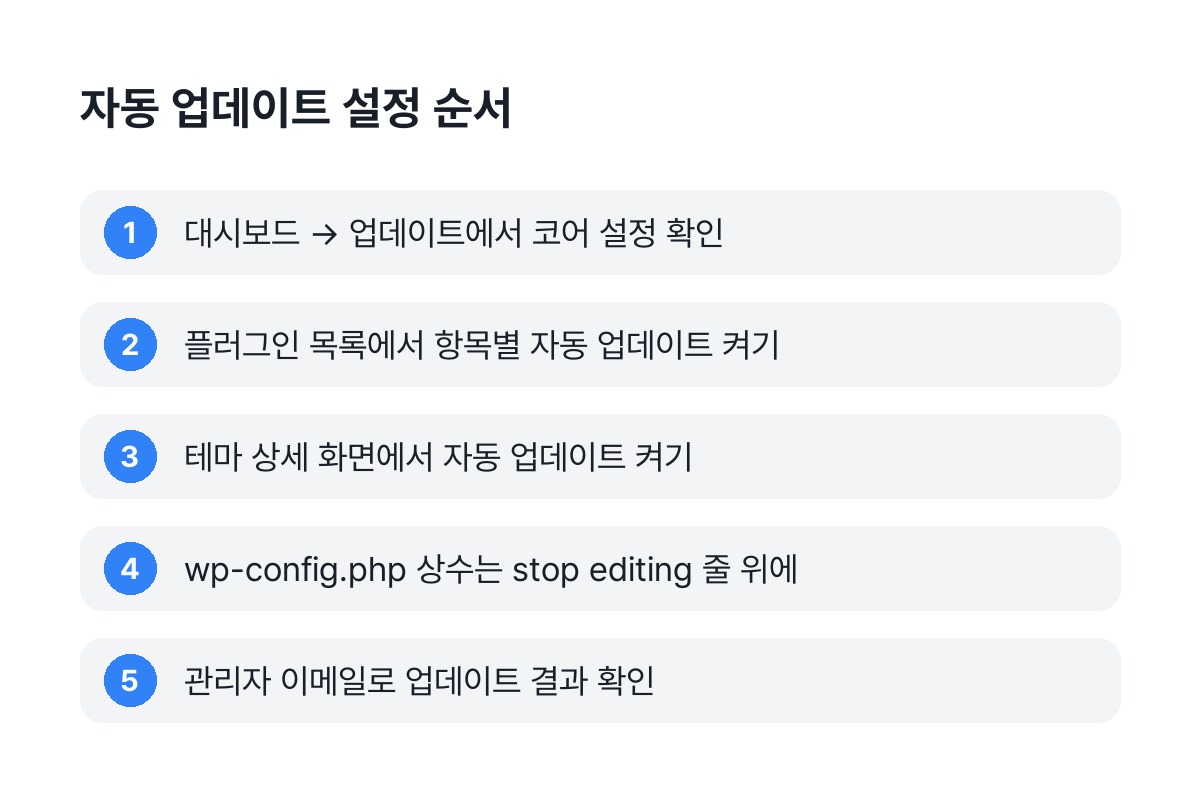
상수는 wp-config.php의 “That’s all, stop editing!” 줄 위에 넣어야 적용됩니다. 그 아래에 넣으면 워드프레스가 이미 설정을 읽은 뒤라 효과가 없습니다.
자동 업데이트를 켜기 전에 확인할 것
자동 업데이트는 편리하지만, 업데이트가 실패하거나 충돌이 생겨도 바로 알기 어렵습니다. 워드프레스는 자동 업데이트 결과를 관리자 이메일로 보내므로, 설정 → 일반의 관리자 이메일 주소가 실제로 받는 주소인지 확인해 두세요. 백업도 함께 챙기는 것이 좋습니다. 서버 사양과 운영 환경을 고르는 기준은 워드프레스 서버 사양 고르는 법에서 다뤘습니다.
알림 메일을 끄거나 줄이는 필터
자동 업데이트 결과 메일은 아래 필터로 조절합니다. 내용은 developer.wordpress.org의 필터 문서와 코어 자동 업데이트 코드(2026년 11월 trunk) 기준입니다.
| 필터 | 대상 | 기본값 | false로 하면 |
|---|---|---|---|
auto_core_update_send_email |
코어 | true | 성공·실패·치명적 오류(critical) 메일을 보내지 않음. 업데이트를 시도하지 못했을 때의 안내 메일(‘manual’)은 이 필터로 막히지 않음 |
auto_plugin_update_send_email |
플러그인 | true | 플러그인 자동 업데이트 결과 메일을 보내지 않음 |
auto_theme_update_send_email |
테마 | true | 테마 자동 업데이트 결과 메일을 보내지 않음 |
플러그인·테마 메일은 한 번 실행한 결과를 묶어, 성공만 있으면 성공 메일, 실패만 있으면 실패 메일, 둘이 섞이면 혼합 메일 한 통으로 보냅니다. 실패만 있을 때는 같은 항목의 같은 새 버전으로 이미 실패 메일을 보냈다면 다시 보내지 않습니다. 필터를 false로 두면 성공 메일뿐 아니라 실패 메일도 오지 않으니, 끄기 전에 실패를 알아챌 다른 방법이 있는지 먼저 생각해 두세요.
자주 묻는 질문
WP_AUTO_UPDATE_CORE를 false로 하면 플러그인 자동 업데이트도 꺼지나요?
아닙니다. 이번 확인에서 이 상수는 코어 판정에만 영향을 줬습니다. 관리 화면에서 자동 업데이트를 켠 플러그인은 그대로 “업데이트함”이었습니다. 전체를 끄려면 AUTOMATIC_UPDATER_DISABLED를 써야 합니다.
플러그인 목록에 자동 업데이트 열이 안 보여요.
AUTOMATIC_UPDATER_DISABLED나 DISALLOW_FILE_MODS가 true이거나, plugins_auto_update_enabled 필터가 false로 정해져 있으면 토글이 사라졌습니다. wp-config.php와 사용 중인 보안·관리 플러그인의 설정을 확인하세요.
자동 업데이트는 언제 실행되나요?
워드프레스는 예약 작업(WP-Cron)으로 하루 두 번 업데이트를 확인하고, 그때 자동 업데이트 대상이 있으면 설치합니다. WP-Cron은 방문자가 있어야 실행되므로 방문이 거의 없는 사이트는 실행이 늦어질 수 있습니다.