블로그 썸네일 코드로 자동 생성하기: Pillow와 Pretendard로 만든 1200×630 템플릿
마케팅테이블의 글 썸네일은 디자인 툴이 아니라 파이썬 코드로 만듭니다. Pillow 라이브러리로 1200×630 흰 배경 이미지를 만들고, Pretendard 폰트로 제목 두 줄을 쓰고, 강조 단어만 포인트색으로 칠한 뒤, 오른쪽 회색 타일 위에 이모지 하나를 올리는 방식입니다. 문구, 강조 단어, 이모지만 바꿔 넣으면 같은 디자인의 썸네일이 바로 만들어집니다. 이 글은 그 템플릿의 규칙과 만들면서 고친 문제를 정리했습니다.
썸네일 템플릿의 구성
| 요소 | 값 | 이유 |
|---|---|---|
| 크기 | 1200×630 | SNS 공유 미리보기와 대부분의 테마에 맞는 가로형 |
| 배경 | 흰색, 여백 96px | 목록에서 여러 장이 나란히 있어도 깔끔하게 보임 |
| 제목 폰트 | Pretendard Bold, 84px부터 | 작은 화면에서도 읽히는 굵기 |
| 제목 자간 | 글자 크기의 -2.5% | 한글 제목이 덜 퍼져 보이게 |
| 줄 수 | 최대 2줄 | 목록 썸네일에서 한눈에 읽히는 길이 |
| 강조색 | 운영 글 파랑(#3182F6), 생활 행정 초록(#00B386) | 카테고리를 색으로 구분 |
| 아이콘 | 240px 회색 둥근 타일 + 이모지 | 주제를 그림 하나로 전달 |
| 저장 | JPEG 품질 92 | 글자 가장자리가 뭉개지지 않는 선 |
폰트는 Pretendard를 씁니다. SIL 오픈 폰트 라이선스로 배포되어 상업적 이용이 가능하고, 한글과 영문 숫자가 고르게 어울립니다. 폰트 파일이 없을 때는 윈도우 기본 폰트(맑은 고딕)로 대신 그리도록 해 두었습니다.
함수에 넣는 값 4가지
썸네일 함수에는 아래 네 값만 넘기면 됩니다.
- thumbnail_text: 제목 문구.
|기호로 줄 바꿀 위치를 정합니다. 예: “WebP 변환 실측|이미지 52% 감소” - thumbnail_highlight: 포인트색으로 칠할 단어. 띄어쓰기 단위로 문구와 똑같이 씁니다. 예: “52%”
- thumbnail_sub: 제목 아래 회색 보조 문구. 예: “블로그 이미지 8장 기준”
- thumbnail_emoji: 주제를 보여주는 이모지 1개
줄바꿈을 자동에 맡기면 “실측”이나 “방법” 같은 단어 하나만 다음 줄로 넘어가는 경우가 생깁니다. 그래서 작성자가 의미 단위로 끊을 위치를 직접 정하도록 했습니다.
코드에서 처리하는 순서
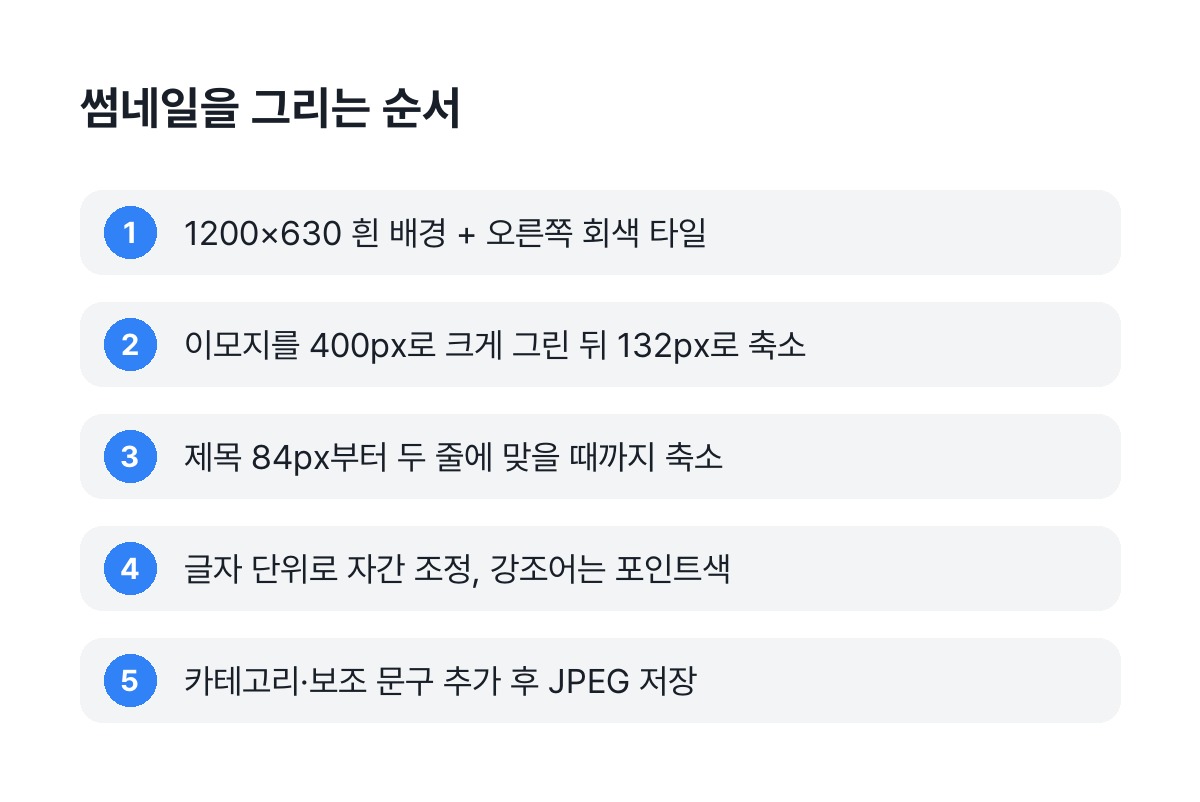
- 흰 배경 1200×630 이미지를 만들고, 오른쪽에 둥근 회색 타일을 그립니다.
- 이모지를 900×900 투명 캔버스에 400px 크기로 크게 그린 뒤, 실제 그림 부분만 잘라 132px로 줄여 타일 가운데에 붙입니다.
- 제목을 84px로 시도하고, 두 줄 안에 들어가지 않으면 76, 68, 60px 순서로 줄입니다.
- 자간을 조정하기 위해 제목을 한 글자씩 그리고, 강조 단어는 카테고리 색으로 칠합니다.
- 제목 위에 카테고리 이름, 아래에 보조 문구를 그리고 JPEG로 저장합니다.
Pillow의 ImageDraw.text는 embedded_color=True 옵션을 주면 컬러 이모지 폰트를 색이 있는 그대로 그립니다. 윈도우에서는 기본 이모지 폰트인 Segoe UI Emoji를 씁니다.
만들면서 고친 문제들
이모지가 깨지고 너무 컸다. 처음에는 이모지를 원하는 크기로 바로 그렸는데, 가장자리가 거칠고 이모지마다 차지하는 크기가 들쭉날쭉했습니다. 큰 크기로 그린 뒤 실제 그림 영역만 잘라 같은 크기로 줄이는 방식으로 바꾸자 가장자리가 매끄러워지고 크기도 통일됐습니다.
일부 이모지가 잘렸다. 처음 캔버스가 작아 구름(☁️)처럼 옆으로 넓은 이모지의 끝이 잘렸습니다. 캔버스를 900×900으로 넓히고, 그래도 뜻이 잘 전달되지 않는 이모지는 다른 이모지로 바꿨습니다.
홈 화면 목록에서 썸네일이 잘렸다. 이미지 자체는 정상이었지만 테마의 글 목록 위젯이 150×150 정사각형 크기를 불러와 가운데만 보였습니다. 위젯의 이미지 크기를 가로형으로 바꿔 해결했고, 과정은 홈 썸네일이 잘릴 때에 정리했습니다.
사이트 이름은 뺐다. 처음에는 왼쪽 아래에 사이트 이름을 넣었지만, 목록에서는 모든 썸네일에 같은 글자가 반복되어 오히려 제목을 가렸습니다. 지금은 설정값으로 끌 수 있게 하고 기본은 꺼 두었습니다.
썸네일 문구를 쓰는 규칙
템플릿이 같아도 문구가 길거나 흐릿하면 눈에 띄지 않습니다. 문구를 정할 때 다음 규칙을 지킵니다.
- 12~20자: 두 줄 안에서 84px 크기를 유지할 수 있는 길이입니다. 길어지면 글자가 작아집니다.
- 숫자나 결과 하나: “52% 감소”, “35ms 증가”처럼 본문의 핵심 결과를 넣고 그 단어를 강조색으로 칠합니다.
- 본문과 같은 내용만: 본문에 없는 과장이나 단정은 쓰지 않습니다. 썸네일 문구도 제목과 같은 기준으로 검토합니다.
- 이모지는 주제를 바로 보여주는 것: 뜻이 애매하면 독자가 주제를 짐작하기 어렵습니다. 작게 줄였을 때도 알아볼 수 있는지 확인합니다.
워드프레스 대표 이미지로 올리기
만든 이미지는 워드프레스 미디어로 올린 뒤 글의 대표 이미지로 지정합니다. 관리자 화면에서 직접 올려도 되고, REST API를 쓴다면 미디어를 먼저 업로드해 받은 번호를 글의 featured_media 값에 넣으면 됩니다. 업로드할 때 대체 텍스트에 글 제목을 넣어 두면 접근성과 이미지 검색에 도움이 됩니다. 요청 형식은 워드프레스 REST API로 글 예약 발행하기에 정리했습니다.
썸네일 용량은 장당 40~50KB 안팎입니다. 단순한 그래픽이라 WebP로 바꾸면 더 줄어드는데, 실제로 측정해 보니 썸네일은 60% 넘게 줄었습니다. 결과는 WebP 변환 플러그인 실측에 있습니다.
자주 묻는 질문
디자인 툴 대신 코드로 만들면 좋은 점은 무엇인가요?
모든 썸네일이 같은 규칙으로 만들어져 목록에서 일관되게 보이고, 글을 발행할 때마다 따로 디자인할 필요가 없습니다. 문구만 바꾸면 다시 만들 수 있어 기존 글 썸네일을 한꺼번에 교체하기도 쉽습니다.
맥이나 리눅스에서도 쓸 수 있나요?
Pillow와 Pretendard는 운영체제와 상관없이 쓸 수 있습니다. 다만 이모지 폰트 경로가 다르므로 맥은 Apple Color Emoji, 리눅스는 Noto Color Emoji처럼 그 운영체제의 이모지 폰트로 바꿔야 합니다.
썸네일에 글자를 많이 넣으면 안 되나요?
목록에서는 썸네일이 작게 보이기 때문에 두 줄을 넘기면 읽기 어렵습니다. 핵심 결과나 숫자 하나를 넣고 나머지는 제목과 본문에 맡기는 편이 잘 읽힙니다.